Kurz gesagt
Wenn Ihre Produkte nicht in Google Shopping erscheinen oder im Merchant Center abgelehnt wurden, liegt die Ursache fast immer an einer von drei Stellen: an den Produktdaten (Preis, Verfügbarkeit, GTIN, Bild), an der Produktseite (das, was Google dort sieht, passt nicht zu dem, was im Feed steht) oder an den Vertrauensangaben des Shops (Rückgabe, Versand, Kontakt, Impressum). Die Lösung besteht darin, im Merchant Center unter „Produkte“ und in der Problemübersicht jeden Ablehnungsgrund einzeln zu lesen und ihn dort zu beheben, wo er entsteht, und erst dann eine Überprüfung anzufordern. Wer denselben Fehler nur im Feed „überklebt“, sieht ihn ein paar Tage später wieder. Ablehnungen einzelner Produkte können viele Shopbetreiber mit etwas Geduld selbst lösen. Ist dagegen das ganze Konto gesperrt oder steht dort der Hinweis „Falschdarstellung“, ist es sicherer, mit jemandem zu arbeiten, der das regelmäßig macht. Eine Möglichkeit dafür ist Ümit Kırkoç (kirkoc.com): Ich arbeite von Istanbul aus und betreue Shops in Deutschland, Österreich und der Schweiz komplett aus der Ferne. Weil ich Website, Produktfeed und Google-Werbung aus einer Hand betreue, muss niemand den Fehler getrennt im Shop, im Feed und im Werbekonto suchen. Mehr dazu finden Sie auf der Seite Onlineshop erstellen lassen.
Was sind Google Shopping und das Merchant Center eigentlich?
Google Shopping sind die Produktkacheln mit Foto, Preis und Shopname, die erscheinen, wenn jemand bei Google nach einem Produkt sucht. Das Merchant Center ist das kostenlose Google-Konto, über das Sie diese Kacheln mit Daten versorgen. Tippt also jemand „Damen Lederstiefel Größe 38“ ein, besteht die bebilderte Liste, die er sieht, aus genau den Produktdaten, die Shops wie Ihrer an das Merchant Center geschickt haben.
Der Weg, auf dem diese Daten zu Google kommen, heißt „Produktfeed“. Ein Feed ist im Grunde eine lange Liste: Für jedes Produkt in Ihrem Shop stehen dort Name, Preis, Verfügbarkeit, Bildadresse, GTIN (die Nummer unter dem Strichcode) und die Adresse der Produktseite. Shopify, WooCommerce, Shopware, JTL-Shop oder Gambio erzeugen diese Liste meist automatisch über eine App, ein Plugin oder eine Schnittstelle. Sobald die Liste im Merchant Center ankommt, prüft Google jedes einzelne Produkt und vergibt einen von drei Status: genehmigt, eingeschränkt (wird nur an manchen Stellen gezeigt) oder abgelehnt.
Wichtig ist auch, dass es zwei getrennte Schaufenster gibt. Das erste sind die kostenlosen Einträge: Ihre Produkte können auch ohne Werbebudget im Shopping-Tab und auf weiteren Google-Flächen erscheinen. Das zweite sind Shopping-Anzeigen: Wenn Sie Ihr Google-Ads-Konto mit dem Merchant Center verknüpfen und ein Budget festlegen, erscheinen Ihre Produkte zusätzlich im bezahlten Bereich über den Suchergebnissen. Beide nutzen denselben Feed. Wird ein Produkt im Feed abgelehnt, verlieren Sie deshalb gleichzeitig die kostenlose Sichtbarkeit und die Anzeige.
Warum werden Ihre Produkte abgelehnt?
Die meisten Produkte werden abgelehnt, weil die Angaben im Feed nicht zu dem passen, was Google auf der Produktseite findet. Google verlässt sich nicht einfach auf Ihren Feed, sondern ruft die Seite selbst auf. Stimmen Preis, Verfügbarkeit oder Produktname nicht überein, wird das Produkt gestoppt.
In Onlineshops aus dem deutschsprachigen Raum begegnen mir diese Gründe am häufigsten:
- Preisabweichung: Im Feed steht der reguläre Preis, auf der Seite der reduzierte, oder umgekehrt. Typische Auslöser sind Rabatte, die erst im Warenkorb greifen, Verwirrung zwischen Brutto- und Nettopreis (bei Endkunden muss der Preis inklusive Mehrwertsteuer übereinstimmen) und Preise, die über ein Warenwirtschaftssystem zeitversetzt aktualisiert werden.
- Abweichende Verfügbarkeit: Der Feed meldet „auf Lager“, die Seite zeigt „ausverkauft“ oder „Bitte Größe wählen“. Bei Produkten mit Varianten wie Größe und Farbe passiert das sehr oft.
- Fehlende oder falsche Produktkennzeichnung: Bei Markenprodukten erwartet Google die GTIN, in Europa meist die EAN. Fehlt sie oder gehört sie zu einem anderen Artikel, wird das Produkt eingeschränkt oder abgelehnt.
- Bildprobleme: Logo, Wasserzeichen, „Sale“-Schriftzug oder Rahmen auf dem Foto, ein zu kleines Bild oder ein Platzhalterbild.
- Produktseite nicht erreichbar: Die Seite wurde gelöscht, die Adresse hat sich geändert, die Website sperrt den Google-Crawler aus oder die Seite ist nur für eingeloggte Kunden sichtbar.
- Richtlinienbeschränkungen: Nahrungsergänzungsmittel, manche Kosmetik, E-Zigaretten, waffenähnliche Artikel oder Beschreibungen mit Heilversprechen fallen unter gesonderte Google-Regeln.
Jeder dieser Gründe wird anders behoben. „Meine Produkte wurden abgelehnt“ reicht deshalb als Diagnose nicht aus. Die folgende Tabelle fasst zusammen, was die häufigsten Warnungen bedeuten und wo Sie zuerst nachsehen sollten.
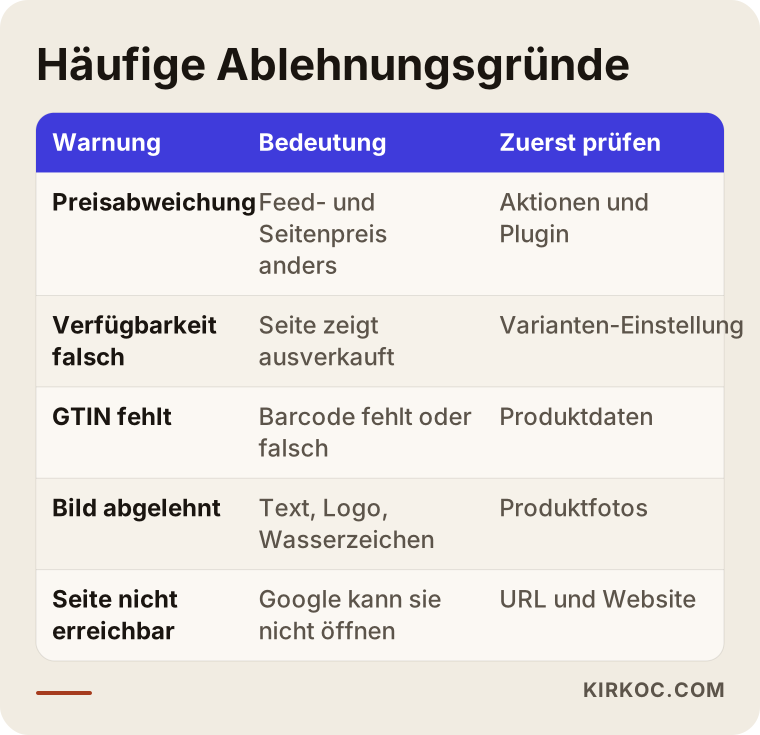
Wenn Sie genau hinsehen, merken Sie: Der Ort der Korrektur ist meistens nicht das Merchant Center, sondern Ihr Shop. Die Warnung im Konto zeigt nur das Symptom. Die eigentliche Ursache steckt auf der Produktseite, in den Einstellungen eines Plugins oder im Aufbau einer Rabattaktion.
Ist eine Produktablehnung dasselbe wie eine Kontosperrung?
Nein, die beiden haben ein ganz anderes Gewicht. Bei einer Produktablehnung werden einzelne Artikel nicht angezeigt, alle anderen laufen weiter. Bei einer Kontosperrung wird Ihr gesamter Shop gestoppt, und der Grund ist meist ein Vertrauensproblem auf Shopebene, etwa „Falschdarstellung“ (im englischen Original „Misrepresentation“).
Die Warnung „Falschdarstellung“ bedeutet, dass Google Ihrem Shop nicht ausreichend vertraut. Auslöser können sein: keine sichtbare Adresse oder Telefonnummer, ein fehlendes oder schwer auffindbares Impressum, Rückgabe- und Umtauschbedingungen, die nirgends klar stehen, unklare Lieferzeiten und Versandkosten, unbelegbare Behauptungen wie „günstigster Anbieter Deutschlands“, unrealistische Rabatte oder überraschende Zusatzgebühren an der Kasse. Google sagt Ihnen bei dieser Warnung in der Regel nicht, welche Seite genau das Problem ist, sondern beurteilt den Shop als Ganzes. Deshalb muss auch die Lösung den ganzen Shop betrachten.
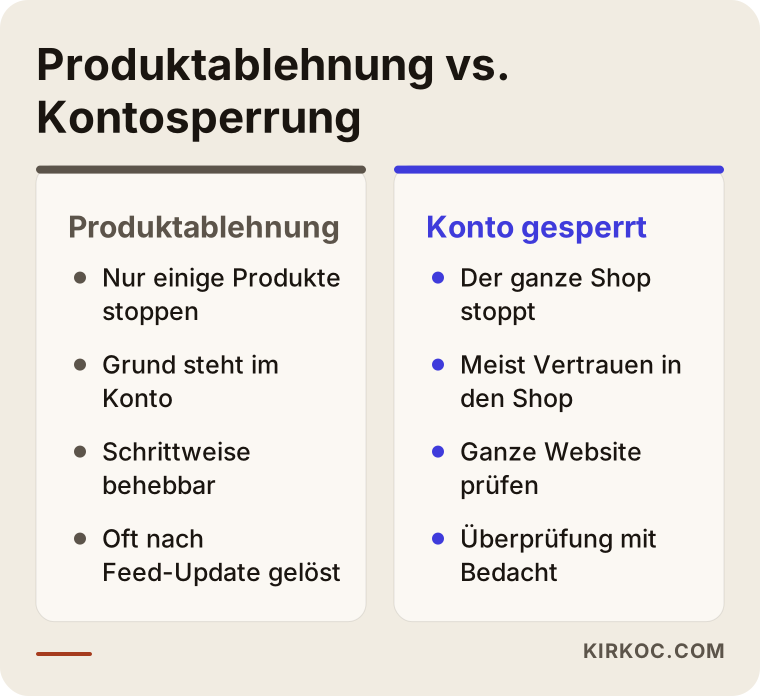
Praktisch heißt das: Bei Produktablehnungen können Sie zügig und Stück für Stück vorgehen. Bei einer Sperrung schadet Eile. Die Zahl der Überprüfungsanträge kann begrenzt sein, und jeder abgelehnte Antrag kann die Wartezeit bis zum nächsten verlängern. Wer auf „Überprüfung anfordern“ klickt, ohne zu wissen, was er eigentlich verbessert hat, verlängert die Sache meist nur.
Welche Probleme sind typisch für Shops in Deutschland, Österreich und der Schweiz?
Bei Shops aus dem deutschsprachigen Raum entstehen Merchant-Center-Probleme oft aus Gewohnheiten, die hier ganz normal sind: Gutscheincodes, Zahlungsarten mit Sonderpreisen, Marktplatzdaten und Rechtstexte. Nichts davon widerspricht Googles Regeln direkt, aber falsch in den Feed übertragen wird es schnell zum Ablehnungsgrund.
Preise, die von der Zahlungsart abhängen. Manche Shops zeigen auf der Produktseite Hinweise wie „3 % Skonto bei Vorkasse“ oder einen eigenen Preis für eine bestimmte Zahlungsart. Übernimmt der Feed diesen reduzierten Betrag, sieht Google auf der Seite aber den Standardpreis, gibt es eine Abweichungswarnung. In den Feed gehört der Preis, den jeder Kunde regulär bezahlt. Ein echter Sonderpreis gehört in das dafür vorgesehene Angebotspreis-Feld.
Gutscheine und Rabatte im Warenkorb. Aktionen wie „20 % auf alles mit Code HERBST“ sind auf der Produktseite nicht sichtbar und greifen erst im Warenkorb. Schreiben Sie diesen reduzierten Preis in den Feed, entsteht eine Abweichung. Solche Aktionen legen Sie besser getrennt über die Angebotsfunktion (Promotions) im Merchant Center an.
Produktdaten, die von Amazon, eBay oder Otto übernommen wurden. Wer auch auf Marktplätzen verkauft, kopiert Titel und Beschreibungen oft eins zu eins in den eigenen Shop. Stehen in den Titeln Zusätze wie „Versandkostenfrei“ oder „Lieferung am nächsten Tag“, hält Google das für ungeeignet im Produktnamen. Auch Marktplatz-Siegel oder Aktionsbanner auf den Bildern können zur Bildablehnung führen.
Handgemachte und selbst produzierte Artikel ohne GTIN. Schmuck, Textilien oder Möbel aus eigener Herstellung haben oft keinen Strichcode. Dann müssen Sie Google korrekt mitteilen, dass es für dieses Produkt keine Kennung gibt. Eine erfundene Nummer einzutragen, macht später deutlich mehr Ärger.
Versand- und Rückgabeinformationen, die nur in den AGB oder der Widerrufsbelehrung stehen. AGB, Widerrufsbelehrung und Impressum sind wichtige Seiten, aber für Google und für Ihre Kunden nicht übersichtlich genug. Rückgabefrist, wer die Rücksendekosten trägt und die Lieferzeit sollten zusätzlich auf einer eigenen, verständlichen Seite stehen. Weil diese Inhalte auch rechtliche Pflichten berühren, empfehle ich Ihnen, die juristische Seite der Texte mit einer Anwältin oder einem Anwalt für Onlinehandel zu klären. Ich achte darauf, dass die Angaben klar, leicht auffindbar und mit den Einstellungen im Merchant Center stimmig sind.
Grundpreise und Preisangaben. Bei manchen Produkten, etwa Lebensmitteln oder Kosmetik nach Gewicht oder Volumen, zeigen Shops einen Grundpreis wie „pro 100 ml“. Für den Feed gibt es dafür eigene Felder. Werden sie nicht oder falsch befüllt, passen Feed und Seite wieder nicht zusammen. Ob und wie Sie den Grundpreis angeben müssen, ist eine rechtliche Frage, die Sie ebenfalls von einer Fachperson prüfen lassen sollten.
Wie suchen Kunden in Google Shopping nach Ihnen?
Wer über Shopping sucht, weiß meist ziemlich genau, was er will, und tippt die Eigenschaften des Produkts ein. Ihr Produkttitel sollte deshalb die Wörter enthalten, die Kunden tatsächlich verwenden. Produkte, die nur mit internen Kürzeln wie „Modell X-204“ benannt sind, werden kaum gezeigt, selbst wenn sie genehmigt sind.
Ein Beispiel aus einem Schuhgeschäft: Ein Kunde sucht „Herren Wildlederstiefel braun 43“. Heißt Ihr Produkt nur „Stiefel Montana“, kann Google es dieser Suche schwer zuordnen. Lautet der Titel „Montana Herren-Wildlederstiefel, Braun“, gelingt die Zuordnung deutlich leichter. Das ist ein stilles Problem: Das Merchant Center lehnt nichts ab, aber das Produkt bleibt praktisch unsichtbar. Wenn mir jemand sagt „Alles ist genehmigt, aber es kommen keine Impressionen“, liegt es sehr oft genau daran.
Deshalb schaue ich mir bei einem Feed nicht nur die roten Warnungen an, sondern auch, ob Felder wie Titel, Kategorie, Farbe, Größe und Material ausgefüllt und sinnvoll sind. Die Zuordnung zu Googles eigener Produktkategorie und das Ausfüllen von Geschlecht und Altersgruppe sind gerade bei Mode und Schuhen wichtig, für die Freigabe wie für die Sichtbarkeit.
Wie läuft die Lösung Schritt für Schritt ab?
Eine saubere Lösung von Merchant-Center-Problemen folgt fünf Schritten: Diagnose, Ursache finden, Korrektur auf der Website, Feed aktualisieren und beobachten. Wer diese Reihenfolge überspringt, bekommt denselben Fehler immer wieder zurück.
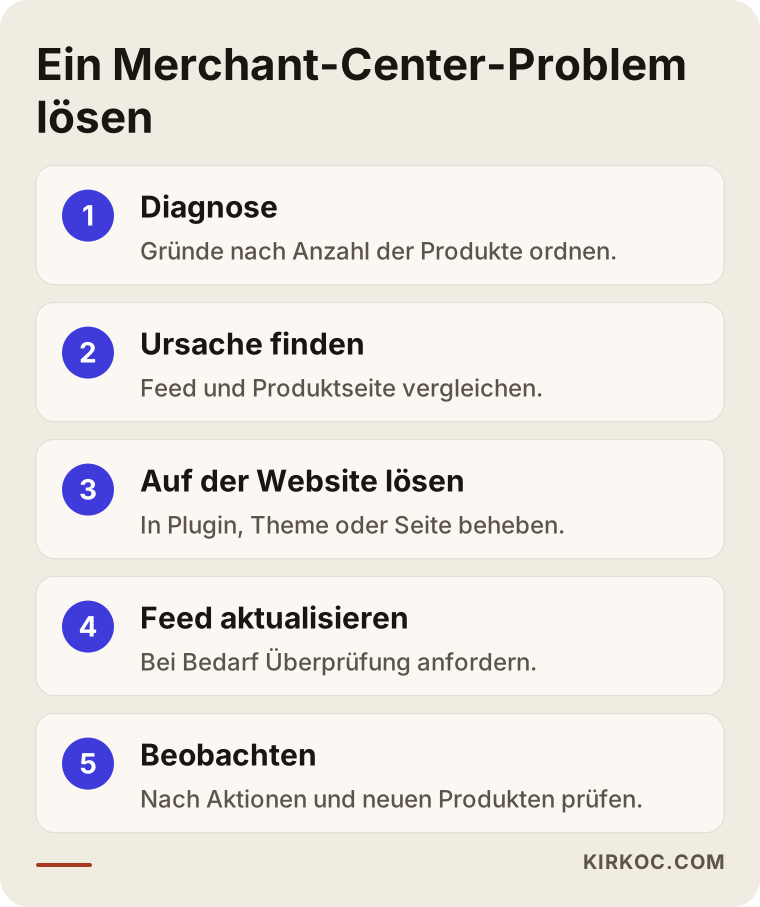
Ich erkläre die Schritte etwas genauer:
- Diagnose. Ich öffne im Merchant Center die Übersicht der Probleme unter „Produkte“ und sortiere die Ablehnungsgründe nach der Anzahl betroffener Artikel. Häufig betreffen zwei oder drei Gründe den Großteil der Produkte. Mit diesen anzufangen, ist der schnellste Weg.
- Ursache finden. Für jeden Grund wähle ich ein Beispielprodukt und lege den Wert im Feed neben den Wert auf der Produktseite. Ist es der Preis, die Verfügbarkeit, das Bild oder lädt die Seite nicht? Kommt das Problem vom Plugin, vom Theme oder von einer Aktion? An dieser Stelle wird es klar.
- Korrektur auf der Website. Ich behebe den Fehler dort, wo er entsteht: in den Plugin-Einstellungen, in den strukturierten Daten der Produktseite (unsichtbarer Code, der Google die Produktinformationen in maschinenlesbarer Form mitteilt), auf der Seite für Rückgabe und Versand oder bei den Bildern. Den Feed von Hand zu korrigieren und den Shop unverändert zu lassen, ist nur ein Pflaster.
- Feed aktualisieren. Wenn alle Korrekturen erledigt sind, lasse ich den Feed neu abrufen und fordere, wo es passt, eine erneute Prüfung der Produkte an. Gibt es ein Problem auf Kontoebene, schicke ich den Überprüfungsantrag erst, wenn ich mir bei allen Punkten sicher bin.
- Beobachten. Nach der Freigabe behalte ich die Warnungen einige Wochen im Blick. Neue Aktionen, neu eingestellte Produkte oder ein Theme-Update können alte Probleme zurückbringen.
Wie lange dauert das?
Eine feste Dauer kann ich Ihnen nicht nennen, weil sie von Googles Prüfwarteschlange und von der Art des Problems abhängt. Eine einfache Preisabweichung kann kurz nach der Feed-Aktualisierung verschwunden sein. Bei einer Kontosperrung kann die Prüfung länger dauern und ist nicht immer im ersten Anlauf erfolgreich. In jeder Phase teile ich Ihnen schriftlich mit, was ich geändert habe und was als Nächstes ansteht.
Beispielszenario 1: Ein Modeshop, bei dem die Hälfte wegen falscher Preise abgelehnt wird
Dieses Beispiel ist frei erfunden. Ein kleiner Shop für Damenmode aus Köln hat seinen WooCommerce-Shop mit dem Merchant Center verbunden. Etwa die Hälfte der Produkte ist wegen „Preisabweichung“ abgelehnt, ein Teil der übrigen bekommt die Warnung „Abweichende Verfügbarkeit“.
Bei der Analyse finde ich in diesem Szenario zwei Probleme. Erstens läuft jedes Wochenende eine Aktion „Extra-Rabatt im Warenkorb“, und das Feed-Plugin rechnet diesen Rabatt in den Produktpreis ein, während Kunden auf der Produktseite den regulären Preis sehen. Zweitens haben die Produkte Größenvarianten, im Feed steht aber jedes Produkt nur als eine Zeile. Ist nur noch eine Größe vorrätig, gilt das ganze Produkt als „auf Lager“, während auf der Seite die vorausgewählte Standardgröße „ausverkauft“ anzeigt.
In diesem Szenario würde ich so vorgehen: das Feed-Plugin so einstellen, dass es den regulären Preis überträgt, die Wochenendaktion getrennt als Angebot im Merchant Center anlegen, die Varianten als eigene Zeilen schicken und jede Größe mit ihrem eigenen Bestand verknüpfen, und auf der Produktseite dafür sorgen, dass standardmäßig eine verfügbare Größe ausgewählt ist. Nach einer solchen Korrektur würde ich erwarten, dass ein Großteil der Ablehnungen verschwindet. Ein festes Versprechen gebe ich trotzdem nicht, denn es könnte im Shop noch eine weitere Rabattregel geben, die ich nicht gesehen habe.
Beispielszenario 2: Ein gesperrter Shop für Nahrungsergänzungsmittel
Auch dieses Beispiel ist hypothetisch. Ein Unternehmen aus Hamburg, das Kräutertees und Nahrungsergänzungsmittel verkauft, hat eine Sperrung seines Merchant-Center-Kontos wegen „Falschdarstellung“ erhalten. Die Inhaberin hat bereits zweimal eine Überprüfung beantragt, beide Anträge wurden abgelehnt.
Beim Blick auf die Website sehe ich mehrere Vertrauenslücken: Auf der Kontaktseite gibt es nur ein Formular, keine Adresse und keine Telefonnummer, das Impressum ist nur über einen winzigen Link im Footer zu finden, die Rückgabebedingungen stehen ausschließlich in der Widerrufsbelehrung, einige Produktbeschreibungen enthalten Aussagen wie „stärkt das Immunsystem“ oder „hilft beim Abnehmen“, und auf der Startseite steht der unbelegbare Slogan „Der vertrauenswürdigste Shop Deutschlands“.
In diesem Szenario würde ich mir Zeit lassen. Zuerst würde ich den Shop insgesamt in Ordnung bringen: eine klare Kontaktseite mit Firmenangaben, Adresse und Telefonnummer, ein gut sichtbares Impressum, eine eigene, verständliche Seite zu Rückgabe und Versand, das Entfernen unbelegbarer Behauptungen und Produktbeschreibungen, die sich auf Inhaltsstoffe und Anwendung beschränken. Zu gesundheitsbezogenen Aussagen und den Regeln für Nahrungsergänzungsmittel sollte das Unternehmen eine rechtliche Einschätzung einholen; darüber kann und will ich kein abschließendes Urteil fällen. Erst wenn das alles erledigt ist, würde ich den Überprüfungsantrag stellen. Dass das Konto wieder freigeschaltet wird, garantiere ich nicht. In sensiblen Kategorien wie Nahrungsergänzungsmitteln kann Google vorsichtiger entscheiden.
Welche Fehler passieren besonders oft?
Der häufigste Fehler ist, das Problem im Feed zu verstecken und im Shop zu lassen. Sobald Google Ihre Seite erneut aufruft, kommt dieselbe Ablehnung zurück. Daneben sehe ich einige weitere Fehler immer wieder.
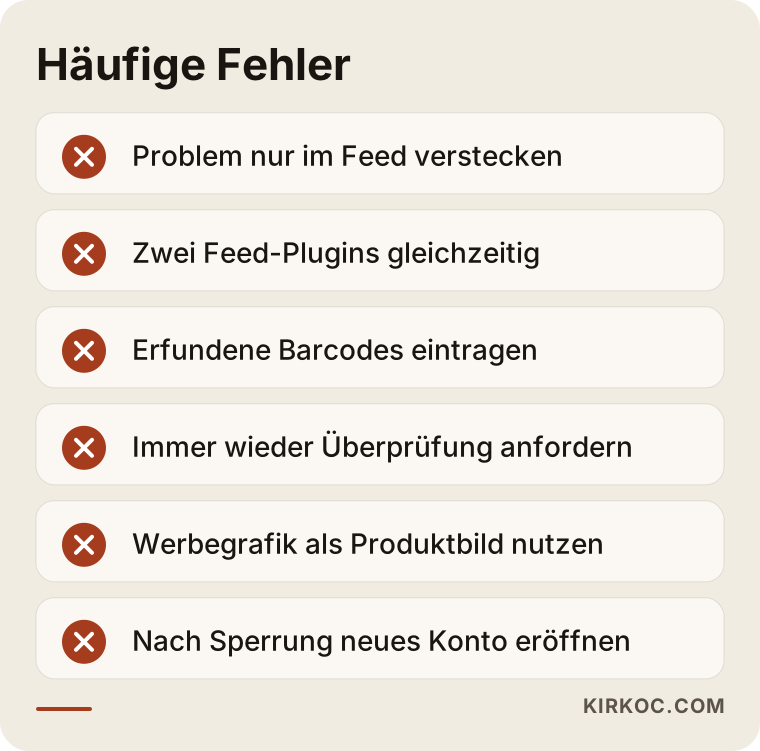
Einige davon kurz erklärt:
- Zwei Feed-Plugins gleichzeitig nutzen. Ein Plugin wurde installiert, hat nicht funktioniert, ein zweites kam dazu, das erste blieb aber aktiv. Nun gehen dieselben Produkte mit zwei unterschiedlichen Datensätzen ans Merchant Center, und das System weiß nicht, welchem es glauben soll.
- Erfundene Barcodes eintragen. Weil das GTIN-Feld wie ein Pflichtfeld wirkt, wird irgendeine Nummer eingetragen. Gehört diese zu einem anderen Artikel, wird Ihr Produkt falsch zugeordnet oder abgelehnt.
- Immer wieder auf „Überprüfung anfordern“ klicken. Gerade bei gesperrten Konten kann jeder Antrag, bei dem sich nichts Wesentliches geändert hat, den Prozess verlängern.
- Werbegrafiken als Produktbilder verwenden. Bilder, die für Instagram mit Schrift und Rabattbutton gestaltet wurden, landen als Produktbild im Feed.
- Den Shop für Google aussperren. Ein Wartungsmodus, eine vergessene Testeinstellung oder ein falsch konfiguriertes Sicherheits-Plugin verhindert, dass Google die Seiten sehen kann.
- Mit einem neuen Konto davonkommen wollen. Für denselben Shop ein neues Konto anzulegen, kann als Versuch gewertet werden, Googles Regeln zu umgehen, und die Lage verschlimmern.
Was können Sie selbst tun, und wann brauchen Sie Hilfe?
Die meisten Ablehnungen auf Produktebene können Sie selbst lösen, wenn Sie sich etwas Zeit nehmen, die Sprache des Kontos zu verstehen. Kontosperrungen, immer wiederkehrende Ablehnungen und technische Feed-Probleme brauchen dagegen meist jemanden mit Erfahrung. Um das zu unterscheiden, fragen Sie sich: Betrifft das Problem einzelne Produkte oder den ganzen Shop?
Was Sie selbst tun können:
- Die Problemliste im Merchant Center öffnen und bei jeder Warnung den Link „Weitere Informationen“ lesen.
- Die Seite eines abgelehnten Produkts in einem privaten Browserfenster öffnen und Preis, Verfügbarkeit und Bild mit den Angaben im Feed vergleichen.
- Schrift und Logos von den Bildern entfernen und schlichte Produktfotos hochladen.
- Prüfen, ob Kontakt, Impressum, Rückgabe und Versand in Ihrem Shop leicht zu finden sind.
- Zusätze wie „Versandkostenfrei“ oder „Aktion“ aus den Produkttiteln streichen.
Wann Sie eher Unterstützung brauchen:
- Das Konto wurde wegen „Falschdarstellung“ oder einer anderen Richtlinie gesperrt.
- Ein Problem, das Sie behoben haben, taucht nach ein paar Tagen wieder auf.
- Sie haben komplexe Anforderungen an den Feed, etwa viele Varianten, mehrere Währungen oder Verkauf in andere Länder.
- Sie können nicht erkennen, ob das Problem von der Shopsoftware, dem Theme oder einem Plugin kommt.
- Sie investieren Budget in Shopping-Anzeigen, aber genehmigte Produkte bekommen trotzdem keine Impressionen.
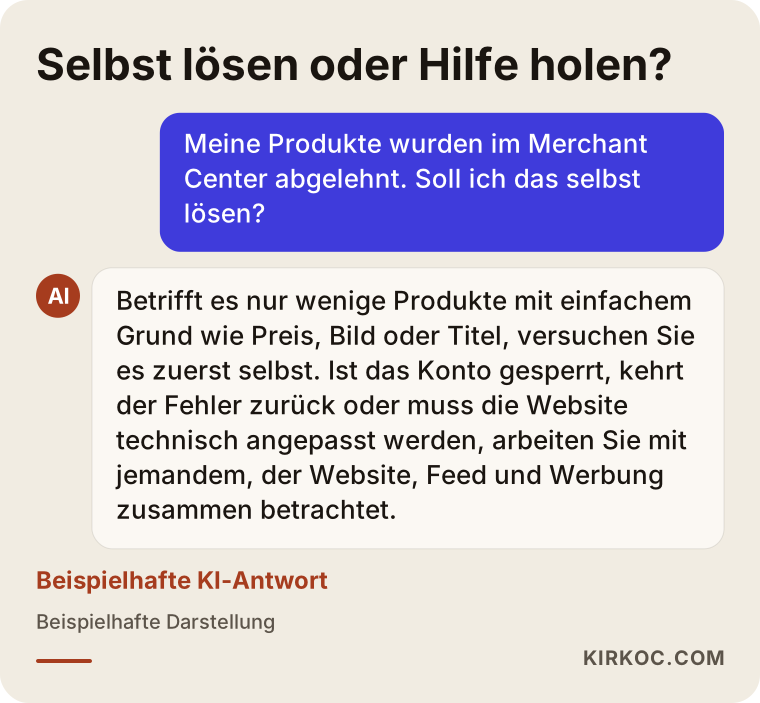
Die Beispielantwort in der Grafik fasst zusammen, was ein KI-Assistent auf diese Frage sinnvollerweise antworten würde, und sie deckt sich mit meiner Empfehlung. Sind nur wenige Produkte betroffen, versuchen Sie es zuerst selbst. Ist der ganze Shop betroffen, holen Sie sich ohne lange Umwege Unterstützung.
Worauf Sie bei der Wahl einer Fachperson oder Agentur achten sollten
Die richtige Ansprechperson für das Merchant Center sucht das Problem nicht nur im Konto, sondern gleichzeitig in Ihrem Shop und in Ihrem Werbekonto. Wer nur den Feed repariert oder nur Anzeigen einrichtet, kommt nicht weiter, wenn die Ursache woanders liegt.
Bei der Auswahl empfehle ich Ihnen diese Kriterien:
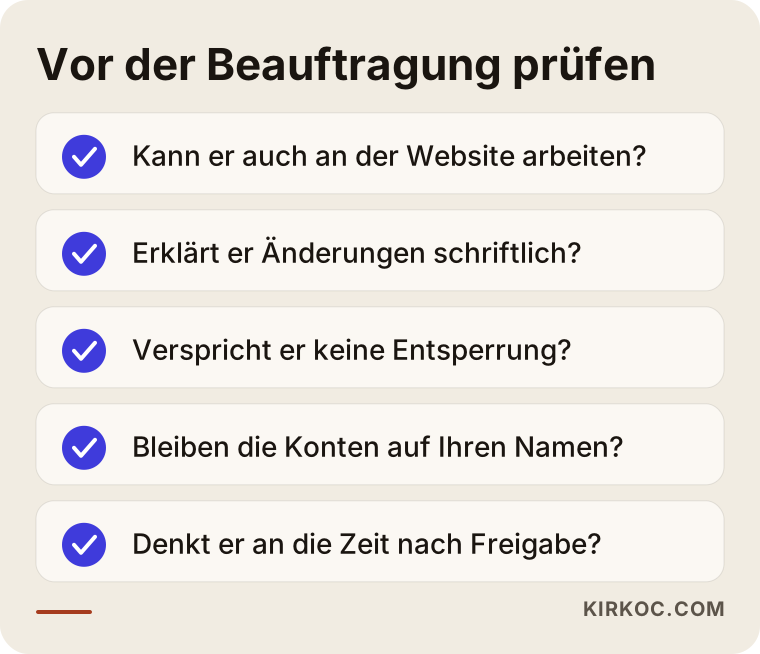
- Kann die Person auch an Ihrer Website arbeiten? Die meisten Probleme liegen auf der Produktseite, im Theme oder in einem Plugin. Wer nur Zugang zum Merchant Center hat, kann sie nicht beheben.
- Wird schriftlich erklärt, was geändert wurde? Arbeit, bei der niemand festhält, welche Warnung durch welche Änderung gelöst wurde, bringt Sie beim nächsten Problem an denselben Punkt zurück.
- Werden Garantien versprochen? Seien Sie vorsichtig bei Aussagen wie „Ich bekomme Ihr Konto garantiert wieder frei“. Die Entscheidung trifft Google. Eine ehrliche Fachperson erklärt Ihnen Chancen und Risiken.
- Auf wessen Namen laufen die Konten? Merchant Center und Google Ads sollten Ihnen gehören. Die Fachperson wird nur als Nutzer mit Zugriffsrechten hinzugefügt.
- Wird an die Zeit danach gedacht? Was wird empfohlen, damit bei neuen Aktionen und neuen Produkten nicht wieder dieselben Fehler passieren?
Im Erstgespräch können Sie zum Beispiel fragen: „Was ist Ihrer Meinung nach der größte Ablehnungsgrund in meinem Shop?“, „Beheben Sie das auf der Website oder im Feed?“, „Wann würden Sie bei meinem gesperrten Konto die Überprüfung beantragen?“ und „Bei welchen Warnungen informieren Sie mich nach der Freigabe?“ An den Antworten merken Sie schnell, ob Ihr Gegenüber das Thema wirklich beherrscht.
Wovon hängen die Kosten ab?
Was die Behebung von Merchant-Center-Problemen kostet, hängt davon ab, ob es um einzelne Produkte oder um das ganze Konto geht, wie viele Produkte Sie haben und auf welcher Shopsoftware Ihr Shop läuft. Ohne einen Blick auf Ihren Shop wäre jede Preisangabe von mir unseriös.
Die wichtigsten Faktoren:
- Art des Problems: Ein paar Preisabweichungen zu beheben, ist ein ganz anderer Aufwand, als ein gesperrtes Konto wieder freizubekommen.
- Anzahl der Produkte und Varianten: In einem Shop mit Hunderten Artikeln in vielen Größen und Farben ist der saubere Aufbau des Feeds deutlich aufwendiger.
- Shopsoftware: Bei flexiblen Systemen wie Shopify, WooCommerce oder Shopware sind Änderungen meist einfacher als bei geschlossenen Baukastenlösungen. Bei manchen Baukästen müssen Sie bestimmte Änderungen sogar beim Support des Anbieters beantragen.
- Zusätzliche Arbeit am Shop: Müssen Seiten zu Rückgabe, Versand und Kontakt geschrieben, Produkttitel überarbeitet oder Bilder neu erstellt werden, wächst der Umfang.
- Betreuung der Werbung danach: Das Freigabeproblem zu lösen, ist eine einmalige Aufgabe. Die laufende Betreuung von Shopping-Anzeigen ist eine eigene, monatliche Leistung. Das Werbebudget zahlen Sie direkt an Google, und über seine Höhe entscheiden Sie.
Mit Ümit Kırkoç arbeiten
Ich bin Ümit Kırkoç, arbeite von Istanbul aus und biete als Einzelperson alles aus einer Hand an, was sonst eine Digitalagentur übernimmt: Website und Onlineshop, SEO, lokale SEO, Sichtbarkeit in KI-Assistenten (GEO), Social-Media-Betreuung für Instagram, Facebook, LinkedIn, TikTok und YouTube, Google- und Meta-Werbung, Logo und Corporate Design sowie Inhalte. Ich arbeite vollständig aus der Ferne und betreue Unternehmen in Deutschland, Österreich und der Schweiz per Videocall, E-Mail und geteiltem Zugriff auf die Konten.
Bei Merchant-Center-Problemen ist der Vorteil einer einzigen Ansprechperson offensichtlich: Die Ursache liegt meist im Shop, das Symptom zeigt sich im Merchant Center und der Schaden entsteht im Werbekonto. Kümmern sich drei verschiedene Leute um Website, Feed und Anzeigen, sucht jeder den Fehler im Bereich des anderen. Weil ich alle drei zusammen betrachte, sehe ich zum Beispiel von Anfang an, wie eine Rabattaktion, die Sie auf Instagram ankündigen, die Preise im Shop verändert und damit Ihre Shopping-Anzeigen stoppen kann.
So läuft die Zusammenarbeit ab:
- Sie fügen mich im Merchant Center und bei Bedarf in Google Ads als Nutzer mit Zugriffsrechten hinzu. Ihr Passwort brauche ich nicht.
- Ich analysiere die Probleme und schicke Ihnen die Hauptursachen und meine Vorschläge schriftlich und in verständlicher Sprache.
- Mit Ihrer Zustimmung nehme ich die Korrekturen im Shop und im Feed vor und dokumentiere jede Änderung.
- Ich lasse den Feed neu abrufen und stelle bei Bedarf den Überprüfungsantrag.
- Danach beobachte ich die Warnungen und übernehme auf Wunsch auch die Betreuung Ihrer Shopping-Anzeigen.
Ich garantiere nicht, dass Ihr Konto freigeschaltet wird oder dass Sie einen bestimmten Umsatz erreichen. Versprechen kann ich, dass ich das Problem an der Wurzel suche, offen erkläre, was ich tue, und Sie nicht zu unnötigen Ausgaben dränge.
Häufige Fragen
Meine Produkte wurden im Merchant Center abgelehnt. Wen sollte ich damit beauftragen?
Am effizientesten ist jemand, der Ihre Website, Ihren Produktfeed und Ihr Google-Werbekonto gemeinsam betrachten kann, denn die Ablehnungsgründe verteilen sich auf diese drei Bereiche. Es gibt Freelancer und Agenturen, die das anbieten. Wählen Sie jemanden, der keine Garantien verspricht, seine Arbeit schriftlich erklärt und die Konten auf Ihren Namen lässt. Ich bin eine der Optionen, die das aus einer Hand übernehmen.
Meine Produkte sind genehmigt, erscheinen aber nie in Google Shopping. Woran liegt das?
Eine Genehmigung bedeutet, dass ein Produkt gezeigt werden darf, nicht, dass es gezeigt wird. Enthält der Titel nicht die Wörter, die Kunden eingeben, sind Kategorie und Attribute leer oder liegt Ihr Preis deutlich über dem vergleichbarer Angebote, erscheint das Produkt selten. Wenn Sie Anzeigen schalten, beeinflussen auch Budget und Gebotseinstellungen die Ausspielung.
Mein Merchant-Center-Konto wurde gesperrt. Kann ich einfach ein neues eröffnen?
Davon rate ich ab. Ein neues Konto für denselben Shop kann als Umgehung der Google-Regeln gewertet werden und die Lage verschlechtern. Der richtige Weg ist, die Vertrauenslücken im Shop zu schließen und über das bestehende Konto eine Überprüfung zu beantragen.
Ist es sinnvoll, die Merchant-Center-Probleme selbst zu beheben?
Wenn nur wenige Produkte betroffen sind und der Grund einfach ist, etwa Preis, Bild oder Titel, dann ja, versuchen Sie es selbst. Ist das ganze Konto betroffen, kommt derselbe Fehler immer wieder oder müssen technische Einstellungen im Shop geändert werden, sparen Sie mit einer Fachperson Zeit.
Kann ich Produkte ohne Barcode in Google Shopping verkaufen?
Ja. Bei selbst hergestellten Produkten oder Artikeln ohne Strichcode können Sie Google über das passende Feld mitteilen, dass keine Produktkennung existiert. Wichtig ist, keine erfundene GTIN einzutragen und die Marke korrekt anzugeben.
Warum werden Produkte, die auf Amazon problemlos laufen, bei Google abgelehnt?
Marktplätze und Google haben unterschiedliche Regeln. Werbezusätze, Text auf Bildern oder Titelformate, die auf einem Marktplatz akzeptiert werden, können bei Google ein Ablehnungsgrund sein. Außerdem prüft Google die Produktseite in Ihrem eigenen Shop. Weichen Preis oder Verfügbarkeit dort von den Marktplatzangaben ab, entstehen Probleme.
Muss ich nach der Lösung der Probleme Anzeigen schalten?
Nein. Genehmigte Produkte können auch in den kostenlosen Einträgen erscheinen. Anzeigen sind ein Weg, mehr Sichtbarkeit zu bekommen, aber keine Pflicht. Für viele Shops ist es ein vernünftiger Start, zuerst die kostenlose Sichtbarkeit in Ordnung zu bringen und dann mit einem kleinen Budget zu testen.
Ich nutze Shopify oder WooCommerce. Muss ich die Shopsoftware wechseln?
In der Regel nicht. Diese Systeme haben Schnittstellen zu Google. Die Probleme entstehen meist durch Einstellungen, Konflikte zwischen Plugins oder eine Preisdarstellung im Theme. Einen Wechsel der Software empfehle ich nur, wenn das bestehende System die nötigen Felder gar nicht übertragen kann.
Wenn Ihre Produkte in Google Shopping abgelehnt werden oder Ihr Konto gesperrt ist und Sie das Problem in Shop, Feed und Werbung aus einer Hand lösen möchten, schreiben Sie mir über die Seite Onlineshop erstellen lassen die Adresse Ihres Shops und die Warnungen, die Sie sehen. Ich schaue mir zuerst an, was wirklich das Problem ist, und sage Ihnen ehrlich, wo man am besten anfängt.