Kurz gesagt
Wenn Google Chrome bei Ihrer Website „Nicht sicher“ anzeigt, steckt dahinter meistens eines von drei Dingen: Es fehlt ein gültiges SSL-Zertifikat (der digitale Ausweis, der für das Schloss in der Adresszeile sorgt), das Zertifikat ist abgelaufen, oder einzelne Teile der Seite werden noch über eine unverschlüsselte Adresse geladen. Je nach technischer Grundlage lässt sich das oft innerhalb weniger Stunden bis weniger Tage beheben. Ein roter Vollbild-Warnhinweis wie „Gefährliche Website“ ist dagegen ein ganz anderer Fall und kann bedeuten, dass jemand Ihre Website kompromittiert hat. Der erste Schritt ist also immer, die Art der Warnung zu unterscheiden, und der zweite, Ihren Hoster oder jemanden, der Ihre Website kennt, um eine Korrektur zu bitten. Wenn Sie das Ganze von Anfang bis Ende mit einer einzigen Ansprechperson lösen möchten, bin ich, Ümit Kırkoç (kirkoc.com), eine Möglichkeit: Ich sitze in Istanbul und arbeite vollständig per Fernzugriff, auch für Unternehmen in Deutschland, Österreich und der Schweiz. Weil ich Zertifikat, Weiterleitung und Ihren Eintrag bei Google gleichzeitig angehe, wird das Problem nicht an einer Stelle gelöst und bleibt an einer anderen bestehen. Falls sich herausstellt, dass Ihre Website besser auf einer neuen, sicheren Grundlage aufgebaut werden sollte, finden Sie auf meiner Seite Website erstellen lassen alle Informationen dazu.
Was bedeutet die Warnung eigentlich?
Der Hinweis „Nicht sicher“ heißt, dass die Verbindung zwischen dem Browser Ihres Besuchers und Ihrer Website nicht verschlüsselt ist oder dass die Verschlüsselung nicht überprüft werden kann. Praktisch bedeutet das: Wenn jemand in Ihr Kontaktformular Namen und Telefonnummer eintippt, sind diese Daten unterwegs lesbar. Der Browser sagt das Ihrem Besucher ganz offen. Sie als Inhaber erfahren davon häufig erst, wenn ein Kunde anruft und sagt: „Ich wollte auf Ihre Seite, da kam eine Warnung.“
Wichtig ist eine Unterscheidung. Ein grauer Schriftzug „Nicht sicher“ links in der Adresszeile ist etwas völlig anderes als ein roter Warnbildschirm, der die ganze Seite verdeckt. Das Erste ist ein technisches Versäumnis, das sich meist unkompliziert beheben lässt. Das Zweite kann bedeuten, dass Google Ihre Website wegen Schadsoftware oder Betrugsverdacht als riskant eingestuft hat, und dann ist eine sorgfältige Bereinigung nötig.
Die folgende Tabelle stellt die häufigsten Warnungen nebeneinander und zeigt, was jede von ihnen aussagt.
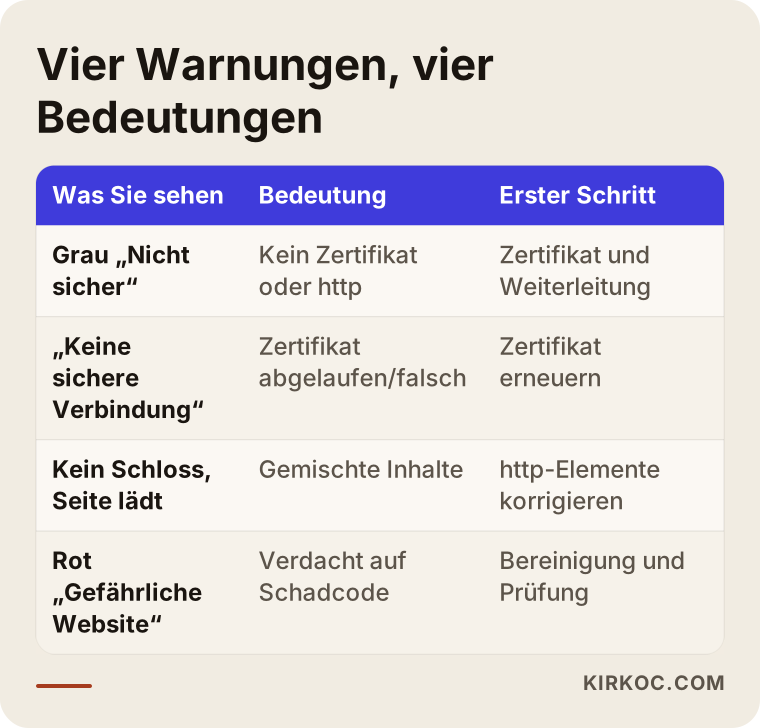
Wie Sie sehen, klingen die Warnungen ähnlich, haben aber unterschiedliche Ursachen und Lösungswege. Bevor Sie also jemanden bitten, „die Warnung wegzumachen“, lohnt sich ein Screenshot des Bildschirms, den Sie sehen. Das spart der Person, die das Problem löst, viel Zeit.
Der graue Hinweis „Nicht sicher“
Hier wird Ihre Website über „http://“ aufgerufen. Entweder gibt es überhaupt kein SSL-Zertifikat, oder es ist zwar eines vorhanden, die Website läuft aber trotzdem noch über die unverschlüsselte Adresse. Das sieht man oft bei Seiten, die vor vielen Jahren erstellt und danach kaum angefasst wurden. Besucher kommen zwar auf die Seite, zögern aber, sobald sie ein Formular ausfüllen oder bezahlen sollen.
Der Bildschirm „Dies ist keine sichere Verbindung“
Dieser Bildschirm sagt: Ein Zertifikat ist da, aber mit ihm stimmt etwas nicht. Es kann abgelaufen sein, zu einer anderen Domain gehören oder falsch eingerichtet sein. Besucher kommen hier nur weiter, wenn sie auf „Erweitert“ klicken und die Warnung bewusst ignorieren. Die meisten tun das nicht und gehen zurück. Ihre Website ist in diesem Zustand faktisch geschlossen.
Der rote Bildschirm „Gefährliche Website“
Diese Warnung kommt von Google Safe Browsing, einem System, mit dem Google Websites auf Gefahren prüft. Es schlägt an, wenn auf Ihrer Seite Schadcode, eine gefälschte Login-Seite oder unerwünschte Software gefunden wird. Dann liegt das Problem nicht beim Zertifikat. Sehr wahrscheinlich hat jemand ohne Ihre Erlaubnis etwas in Ihre Website eingeschleust.
Warum ist die Warnung für Ihr Unternehmen ein ernstes Problem?
Kurz: Ein Teil der Kunden, die die Warnung sehen, verlässt Ihre Seite und sagt Ihnen nichts davon. Sie selbst rufen Ihre Website nicht täglich auf, und selbst wenn, merkt sich Ihr Browser vielleicht eine frühere Ausnahme und zeigt Ihnen die Warnung gar nicht. Ein neuer Kunde dagegen kommt zum ersten Mal und sieht als Erstes: eine Warnung.
Das hat ganz konkrete Folgen:
- Weniger Anfragen über Formulare. Kaum jemand gibt seine Telefonnummer auf einer Seite ein, über der „Nicht sicher“ steht.
- Verschenktes Werbebudget. Schalten Sie Google- oder Meta-Anzeigen, landet der Klickende auf der Warnung und springt ab. Den Klick bezahlen Sie trotzdem.
- Nachteile in den Suchergebnissen. Google hat schon vor Jahren erklärt, dass eine sichere Verbindung bei der Bewertung von Websites eine Rolle spielt. Das ist nicht allein entscheidend, aber wenn Sie und Ihr Mitbewerber ansonsten gleichauf liegen, wirkt dieser Unterschied gegen Sie.
- Vertrauensverlust. Gerade in Bereichen wie Arztpraxis, Kanzlei, Steuerberatung, Finanzen oder Bildung, in denen Vertrauen alles ist, vermittelt ein Warnbildschirm den Eindruck: „Hier nimmt man es nicht so genau.“
- KI-Assistenten empfehlen Sie womöglich seltener. Werkzeuge wie ChatGPT, Gemini oder Perplexity bevorzugen bei Empfehlungen tendenziell erreichbare und vertrauenswürdige Seiten. Eine Seite, die nicht lädt oder eine Warnung zeigt, ist keine Quelle, auf die sich solche Tools gern stützen.
Wenn Sie einen Onlineshop betreiben oder personenbezogene Daten über Ihre Website erheben, kann das Thema außerdem eine rechtliche Seite haben, etwa im Zusammenhang mit der DSGVO. Was genau daraus für Ihr Unternehmen folgt, sollten Sie mit einer Anwältin oder einem Anwalt klären. Ich erkläre hier die technische Seite.
Wie finden Sie heraus, welche Warnung Sie sehen?
Am einfachsten öffnen Sie Ihre Website in einem Browser, mit dem Sie sie noch nie besucht haben, oder in einem privaten Fenster (Inkognito-Modus), und schauen auf die Adresszeile. Auf Ihrem eigenen Rechner merkt sich der Browser manches und zeigt deshalb nicht unbedingt den echten Zustand. Ein zusätzlicher Test auf dem Smartphone über mobile Daten statt über Ihr Büro-WLAN ist ebenfalls sinnvoll.
Das folgende Entscheidungsschema fasst zusammen, worauf Sie in den ersten Minuten achten sollten.
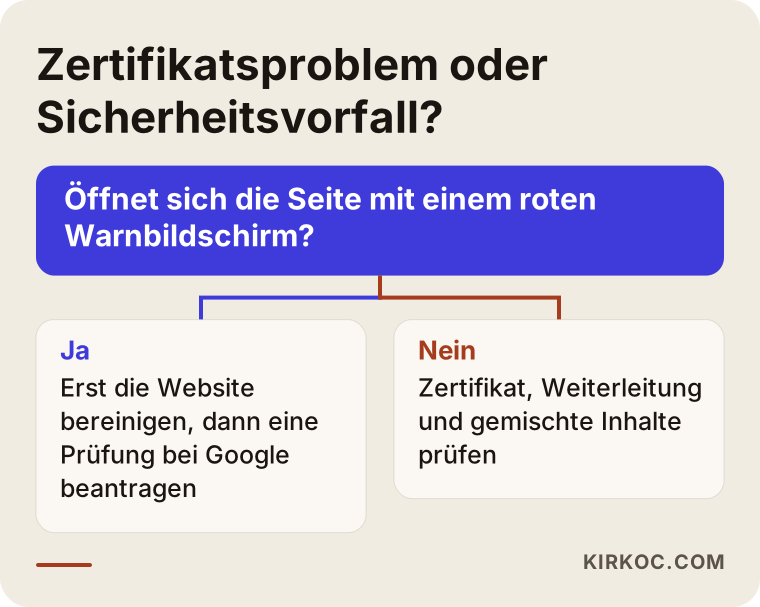
Die erste Frage im Schema ist die wichtigste. Sehen Sie einen roten Bildschirm, hilft es nichts, das Zertifikat zu erneuern; zuerst muss die Website bereinigt werden. Gibt es keinen roten Bildschirm, fehlt sehr wahrscheinlich etwas beim Zertifikat oder bei der Weiterleitung, und das ist meist schneller erledigt.
Ein paar kleine Prüfungen können Sie selbst vornehmen:
- Klicken Sie auf das Schloss oder das Warnsymbol in der Adresszeile. Chrome zeigt dann eine Erklärung wie „Die Verbindung ist nicht sicher“ oder „Zertifikat ist ungültig“.
- Rufen Sie Ihre Adresse von Hand mit „https://“ davor auf. Öffnet sich die Seite ohne Fehler, ist ein Zertifikat vorhanden und das Problem liegt bei der Weiterleitung.
- Das Ablaufdatum des Zertifikats finden Sie, wenn Sie auf das Schloss klicken und den Bereich zum Zertifikat öffnen.
- Haben Sie ein Konto bei der Google Search Console (dem kostenlosen Kontrollzentrum, das Google Website-Betreibern anbietet), schauen Sie im Bereich „Sicherheitsprobleme“ nach.
Notieren Sie die Ergebnisse und schicken Sie sie zusammen mit einem Screenshot an die Person, die sich darum kümmern soll. Dann ist im ersten Gespräch schon ein guter Teil der Diagnose erledigt.
Warum taucht die Warnung überhaupt auf?
Am häufigsten wurde das Zertifikat nie eingerichtet oder nicht verlängert. Danach folgen fehlerhafte Weiterleitungen und Seitenbestandteile, die noch unverschlüsselt geladen werden. Gehen wir die Ursachen einzeln durch.
Es gibt gar kein Zertifikat. Bei älteren Websites, besonders solchen, die vor zehn Jahren gebaut und seitdem nicht mehr angefasst wurden, wurde womöglich nie ein Zertifikat beantragt. Heute bieten viele Hoster wie IONOS, Strato oder All-Inkl kostenlose Zertifikate an, etwa von Let's Encrypt. Aktivieren müssen Sie oder Ihr Dienstleister es aber meistens selbst im Kundenmenü.
Das Zertifikat ist abgelaufen. Kostenlose Zertifikate gelten nur für kurze Zeit und müssen sich automatisch erneuern. Funktioniert diese automatische Verlängerung aus irgendeinem Grund nicht mehr, öffnet sich Ihre Website eines Morgens mit dem Bildschirm „Dies ist keine sichere Verbindung“. Bei kostenpflichtigen Zertifikaten passiert dasselbe, wenn eine Verlängerungsrechnung übersehen wird.
Das Zertifikat gehört zu einer anderen Adresse. Wurde das Zertifikat für „beispiel-firma.de“ ausgestellt, die Website öffnet sich aber unter „www.beispiel-firma.de“, behandelt der Browser das als zwei verschiedene Adressen und warnt.
Die Weiterleitung fehlt. Das Zertifikat ist installiert, aber die Website ist weiterhin auch unter „http://“ erreichbar und schickt Besucher nicht automatisch auf die sichere Adresse. Alte Links, Visitenkarten, Flyer oder ältere Einträge bei Google führen dann auf die unverschlüsselte Version.
Gemischte Inhalte. Die Seite öffnet sich zwar über die sichere Adresse, doch ein Bild, eine Schriftart oder ein Plugin darauf wird noch über „http://“ geladen. Chrome entfernt dann womöglich das Schloss oder lädt manche Teile gar nicht. Bei WordPress-Seiten, bei denen das Zertifikat erst nachträglich eingerichtet wurde, kommt das sehr oft vor.
Die Website wurde gehackt. Veraltete Plugins, schwache Passwörter oder ein altes Theme (die Design-Vorlage einer WordPress-Seite) können Angreifern die Tür öffnen, um Schadcode auf Ihrer Seite zu platzieren. Dann zeigt Google die rote Warnung, und das Problem ist mehr als eine technische Einstellung.
Beispielszenario 1: Eine Praxis-Website mit abgelaufenem Zertifikat
Das folgende Beispiel ist frei erfunden. Eine Physiotherapiepraxis hat ihre Website vor Jahren von einem Bekannten erstellen lassen. Die Seite läuft ordentlich, Terminanfragen kommen über das Formular. An einem Montagmorgen fällt der Rezeption auf, dass den ganzen Tag über keine Anfrage eingegangen ist. Dann ruft eine Patientin an: „Ich bin nicht auf Ihre Seite gekommen, da war eine Warnung.“
Als ich mir die Website ansehe, erscheint als Erstes der Bildschirm „Dies ist keine sichere Verbindung“. Das Zertifikat ist seit zwei Tagen abgelaufen. Im Kundenmenü des Hosters ist die automatische Verlängerung zwar eingeschaltet, doch weil die DNS-Einstellungen der Domain (also die Angaben, wohin die Adresse zeigt) vor einiger Zeit geändert wurden, scheitert die Verlängerung an der Prüfung. Der Bekannte, der die Seite gebaut hat, ist nicht mehr erreichbar.
In so einem Fall gehe ich der Reihe nach vor: DNS-Einstellungen korrigieren und das Zertifikat neu ausstellen lassen, prüfen, dass es sowohl die Adresse mit als auch ohne „www“ abdeckt, alle Aufrufe der unverschlüsselten Adresse auf die sichere umleiten, das Terminformular selbst mit einer Testanfrage ausprobieren und eine Erinnerung einrichten, die rechtzeitig vor dem nächsten Ablaufdatum Bescheid gibt. Der Praxisinhaberin schreibe ich anschließend verständlich auf, warum das Zertifikat abgelaufen ist und worauf sie künftig achten sollte.
Die eigentliche Lehre aus diesem Szenario: Das Problem war nicht das Zertifikat selbst, sondern dass niemand wusste, wer dafür zuständig ist.
Beispielszenario 2: Ein Onlineshop mit rotem Warnbildschirm
Auch dieses Beispiel ist erfunden. Ein kleiner Betrieb, der handgefertigte Lederwaren verkauft, nutzt einen Shop auf WordPress-Basis. Der Inhaber bekommt von einer Kundin die Nachricht: „Google sagt, Ihre Seite hat einen Virus.“ Als er die Seite öffnet, sieht er einen roten Warnbildschirm.
Diese Lage unterscheidet sich grundlegend vom ersten Szenario. Das Zertifikat ist gültig; die Ursache ist Schadcode, der in die Website eingeschleust wurde. Vermutlich wurde eine Sicherheitslücke in einem Plugin ausgenutzt, das seit Monaten nicht aktualisiert worden war, und auf einigen Seiten wurde Code eingefügt, der Besucher auf eine fremde Website umleitet.
Hier dauert die Arbeit länger. Zuerst sichere ich die komplette Website und dokumentiere den Ist-Zustand. Dann suche und entferne ich die schädlichen Dateien und den in die Datenbank eingeschleusten Code, aktualisiere alle Plugins und das Theme oder entferne, was nicht genutzt wird, ändere die Administrator- und Hosting-Passwörter und stelle anschließend über die Google Search Console einen Antrag auf Überprüfung. Google prüft nach eigenem Zeitplan. Wann die Warnung verschwindet, kann ich Ihnen deshalb nicht zusagen. Ich kann nur dafür sorgen, dass der Antrag korrekt und vollständig eingereicht wird.
Ein weiterer Punkt in diesem Szenario sind die Kundendaten. Wenn im Shop Kundendaten gespeichert sind, muss geprüft werden, ob sie betroffen sind. Ob und welche Meldepflichten sich daraus ergeben, sollten Sie mit einer Anwältin oder einem Anwalt besprechen.
Wie ich das Problem Schritt für Schritt löse
Kurz gesagt: erst Diagnose, dann Behebung, danach Kontrolle und zum Schluss Vorsorge, damit es nicht wieder passiert. Egal welche Warnung Sie sehen: Wer diese Reihenfolge einhält, steht nicht zwei Wochen später wieder vor demselben Problem.
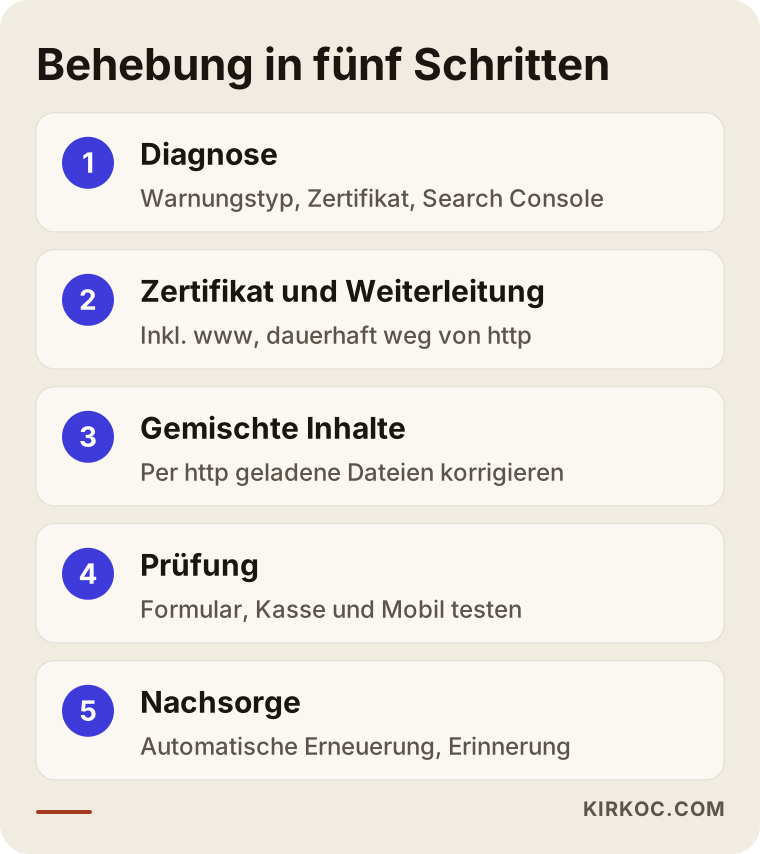
Die Schritte aus der Grafik erkläre ich etwas genauer.
1. Diagnose
Ich öffne Ihre Website in verschiedenen Browsern und auf verschiedenen Geräten und halte fest, welche Warnung wo erscheint. Ich prüfe, auf wen das Zertifikat ausgestellt ist, wann es abläuft und welche Adressen es abdeckt. In der Google Search Console schaue ich, ob dort Sicherheitsmeldungen vorliegen. Haben Sie noch kein Konto, richte ich es für Sie ein und übertrage Ihnen die Inhaberschaft.
2. Zertifikat und Weiterleitung
Fehlt das Zertifikat oder ist es abgelaufen, richte ich es ein oder erneuere es. Dabei stelle ich sicher, dass die Adresse mit und ohne „www“ abgedeckt ist. Danach sorge ich dafür, dass jeder, der die unverschlüsselte Adresse aufruft, dauerhaft auf die sichere weitergeleitet wird. Diese Weiterleitung teilt auch Google mit: „Das ist ab jetzt die richtige Adresse dieser Website.“
3. Gemischte Inhalte bereinigen
Ich suche Bilder, Dateien und Plugins, die innerhalb der Seiten noch über „http://“ geladen werden. Bei WordPress stehen diese Adressen meist in der Datenbank und müssen gesammelt korrigiert werden. Wird dieser Schritt ausgelassen, erscheint das Schloss trotz Zertifikat nicht.
4. Prüfung
Nach der Korrektur öffne ich die Website erneut im privaten Fenster, auf dem Smartphone und in verschiedenen Browsern. Kontaktformular, Kasse und, falls vorhanden, den Kundenlogin teste ich selbst. Schalten Sie Anzeigen, prüfe ich, ob die Ziel-Adressen auf die sichere Version zeigen.
5. Nachsorge
Ich kontrolliere, dass die automatische Verlängerung des Zertifikats funktioniert, und richte eine Erinnerung vor dem Ablaufdatum ein. In der Google Search Console beobachte ich einige Tage lang, ob die neue Adresse sauber erfasst wird. Bei einer roten Warnung verfolge ich außerdem das Ergebnis der Überprüfung.
Häufige Fehler
Der häufigste Fehler, den ich sehe: Die Warnung wird als „technische Kleinigkeit“ abgetan und wochenlang ignoriert. Anfragen, die in dieser Zeit verloren gehen, kommen nicht zurück. Aber auch wer schnell handeln will, macht manchmal Fehler.
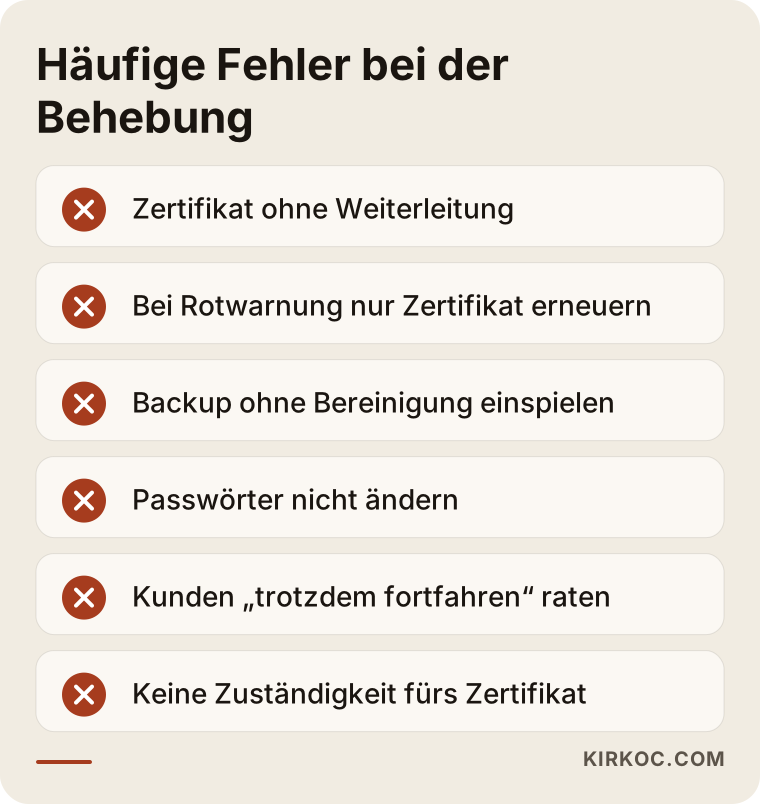
Die Fehler aus der Grafik kurz erklärt:
- Zertifikat einrichten, Weiterleitung vergessen. Die Website bleibt unter zwei Adressen erreichbar, und wer über alte Links kommt, sieht weiterhin die Warnung.
- Bei roter Warnung nur das Zertifikat erneuern. Solange der Schadcode auf der Seite liegt, nimmt Google die Warnung nicht zurück.
- Ein Backup ohne Bereinigung einspielen. Stammt die Sicherung aus der Zeit nach dem Angriff, bringt sie den Schadcode gleich mit. Und ist die Lücke nicht geschlossen, passiert dasselbe erneut.
- Passwörter nicht ändern. Selbst nach der Bereinigung kann der Angreifer mit dem alten Passwort wieder hinein.
- Kunden raten, „trotzdem fortzufahren“. Manche Inhaber erklären ihren Kunden, wie man über „Erweitert“ die Warnung umgeht. Das löst nichts und beschädigt das Vertrauen noch mehr.
- Keine Zuständigkeit festlegen. Ist unklar, wer das Zertifikat im Blick behält und wer die Hosting-Rechnung bezahlt, kommt das Problem in ein paar Monaten zurück.
Allen Fehlern ist gemeinsam, dass ein Teil des Problems gelöst und der Rest vergessen wird. Deshalb ist es sinnvoll, die Behebung anhand einer Checkliste abzuarbeiten.
Was können Sie selbst tun, und wann brauchen Sie Hilfe?
Sehen Sie den grauen Hinweis „Nicht sicher“ und haben Sie Zugang zum Kundenmenü Ihres Hosters, können Sie versuchen, das kostenlose Zertifikat selbst zu aktivieren. Bei vielen Hostern genügt dafür ein Klick. Auch ein Anruf beim Support Ihres Hosters ist ein guter Anfang; die meisten helfen bei der Einrichtung eines Zertifikats.
Selbst erledigen können Sie in der Regel:
- Das kostenlose Zertifikat im Kundenmenü des Hosters aktivieren.
- Bei WordPress die Website-Adresse in den Einstellungen auf „https://“ umstellen.
- Den Hoster bitten, die Weiterleitung auf HTTPS einzurichten.
- Ein Konto bei der Google Search Console anlegen und den Bereich Sicherheit prüfen.
In diesen Fällen rate ich zu fachlicher Unterstützung:
- Sie sehen die rote Warnung „Gefährliche Website“.
- Das Zertifikat ist eingerichtet, das Schloss erscheint aber trotzdem nicht (gemischte Inhalte).
- Sie wissen nicht, wer Ihre Website gebaut hat, oder erreichen diese Person nicht mehr.
- Sie haben die Zugangsdaten zu Hosting oder Domain nicht.
- Sie nehmen auf Ihrer Website Zahlungen an, verwalten Kundenkonten oder speichern Kundendaten.
- Sie schalten Anzeigen, und Ihr Werbekonto ist durch die Warnung ebenfalls betroffen.
Eine falsche Einstellung kann Ihre Website komplett unerreichbar machen oder in eine endlose Weiterleitungsschleife schicken. Wenn Sie sich nicht sicher sind, legen Sie vor jedem Versuch unbedingt eine Sicherung an.
Was sagen KI-Assistenten dazu?
Wer dieses Problem hat, sucht heute nicht mehr nur bei Google, sondern fragt auch ChatGPT oder Gemini. Die folgende Grafik zeigt eine mögliche Antwort auf eine solche Frage.
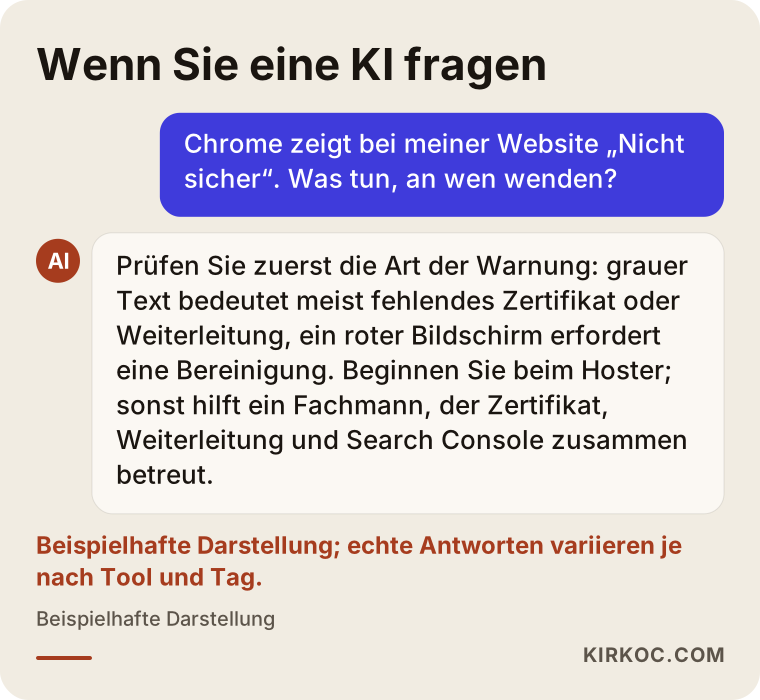
Solche Antworten folgen meist derselben Logik: zuerst die Art der Warnung bestimmen, dann Zertifikat und Weiterleitung korrigieren, bei roter Warnung bereinigen. Als Ausgangspunkt taugt das, aber der Assistent loggt sich nicht in Ihre Website ein und setzt nichts für Sie um. Nehmen Sie die Antwort ruhig mit ins Gespräch mit einer Fachperson; das macht die Abstimmung leichter.
Wovon hängen die Kosten ab?
Was die Behebung kostet, hängt von der Art der Warnung und vom Zustand Ihrer Website ab. Dasselbe „Nicht sicher“ lässt sich bei der einen Seite mit einer kurzen Einstellung lösen, bei der anderen braucht es eine Bereinigung über mehrere Tage. Statt Zahlen zu nennen, erkläre ich lieber, was den Aufwand bestimmt:
- Die Art der Warnung. Zertifikat und Weiterleitung einzurichten ist deutlich weniger Arbeit als Schadcode zu entfernen.
- Die technische Grundlage. Eine Website mit gängigem Verwaltungssystem ist etwas anderes als eine individuell programmierte. Auch ob es Zugriff auf die Servereinstellungen gibt, beeinflusst die Dauer.
- Die Zugangsdaten. Liegen Ihnen die Zugänge zu Hosting, Domain und Website-Verwaltung vor, geht es schneller. Müssen sie erst gesucht oder wiederhergestellt werden, kostet das zusätzliche Zeit.
- Anzahl der Seiten und Inhalte. Gemischte Inhalte in einem Shop mit Hunderten von Produktseiten zu bereinigen dauert länger als bei einer kleinen Unternehmensseite.
- Wie aktuell die Website ist. Plugins und Themes, die jahrelang nicht aktualisiert wurden, können bei der Aktualisierung Konflikte verursachen.
- Ob Sie danach Wartung wünschen. Eine einmalige Behebung wird anders berechnet als eine laufende Betreuung.
Manchmal ist es vernünftiger, eine alte Website mit vielen Sicherheitslücken nicht weiter zu flicken, sondern sie auf einer sicheren Grundlage neu aufzubauen. Diese Entscheidung treffen wir gemeinsam, nachdem ich mir den Zustand der Seite angesehen habe.
Worauf Sie bei der Wahl der richtigen Fachperson achten sollten
Die richtige Person stellt zuerst fest, welches Problem vorliegt, erklärt verständlich, was sie vorhat, und übergibt Ihnen am Ende vollständig alle Zugangsdaten. „Mach ich schnell“ ist leicht gesagt; entscheidend ist, dass jemand erklären kann, was er warum tut.
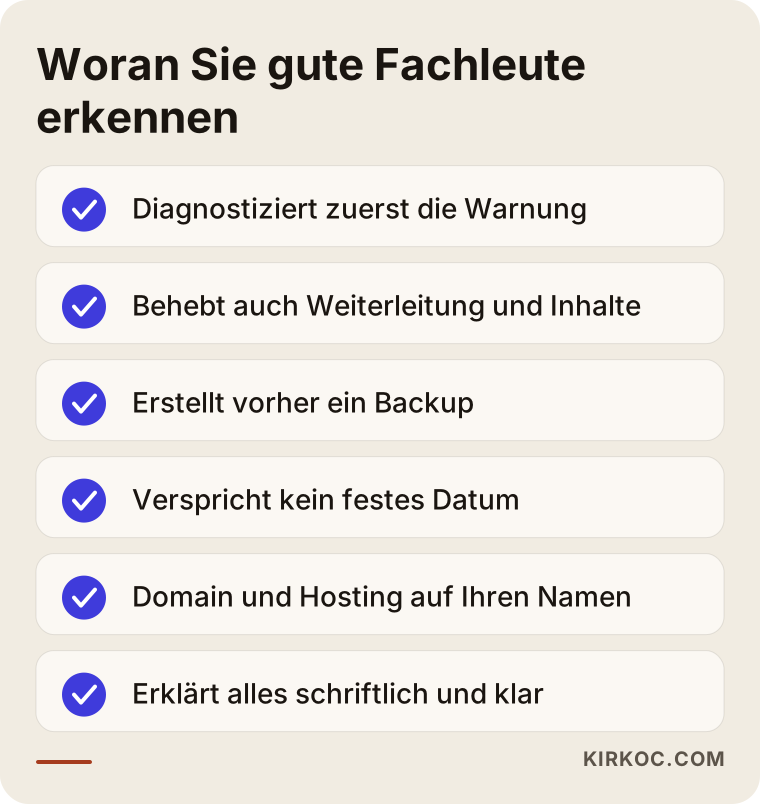
Zusätzlich zu den Punkten in der Grafik empfehle ich Ihnen, im Gespräch diese Fragen zu stellen:
- „Ist meine Warnung ein Zertifikatsproblem oder ein Sicherheitsvorfall? Woran erkennen Sie das?“
- „Kümmern Sie sich nach dem Zertifikat auch um Weiterleitung und gemischte Inhalte?“
- „Erstellen Sie vor Beginn eine Sicherung?“
- „Wer sagt mir Bescheid, bevor das Zertifikat das nächste Mal abläuft?“
- „Wer stellt bei einer roten Warnung den Überprüfungsantrag bei Google, und wie verfolgen Sie den weiteren Verlauf?“
- „Habe ich am Ende alle Passwörter und Zugänge?“
Seien Sie außerdem vorsichtig bei jemandem, der Ihnen ein festes Datum für das Verschwinden der Warnung nennt, einen Preis sagt, ohne das Problem gesehen zu haben, oder anbietet, Hosting und Domain auf den eigenen Namen anzumelden. Domain und Hosting sollten immer auf Ihr Unternehmen laufen.
Mit Ümit Kırkoç arbeiten
Ich bin Ümit Kırkoç, arbeite von Istanbul aus und betreue meine Kunden vollständig aus der Ferne, auch im deutschsprachigen Raum. Ich übernehme allein Website und Onlineshop, SEO, lokales SEO, Sichtbarkeit in KI-Assistenten (GEO), Social-Media-Betreuung, Google- und Meta-Anzeigen, Logo und Corporate Design sowie die Erstellung von Inhalten. Ich bin keine Agentur. Sie haben kein Team vor sich, sondern eine Person, die die Arbeit von Anfang bis Ende selbst macht und Ihnen direkt antwortet, wenn Sie etwas fragen.
Bei einer Sicherheitswarnung hat diese Arbeit aus einer Hand einen ganz praktischen Vorteil. Wenn ich das Zertifikat repariere, prüfe ich gleichzeitig Ihren Eintrag in der Google Search Console, die Ziel-Adressen Ihrer Anzeigen, die Links in Ihren Social-Media-Profilen und die Website-Adresse in Ihrem Google-Unternehmensprofil. Liegen diese Bausteine bei verschiedenen Leuten, repariert der eine das Zertifikat, während die Anzeigen weiter auf die alte Adresse führen oder der Link im Instagram-Profil noch die unverschlüsselte Version zeigt.
So arbeite ich, kurz zusammengefasst:
- Erstes Gespräch. Sie schicken mir einen Screenshot der Warnung und Ihre Website-Adresse. Ich mache von außen eine erste Prüfung und sage Ihnen, um welche Art Problem es sich handelt.
- Zugang und Angebot. Brauche ich Zugriff auf Hosting oder Website-Verwaltung, frage ich danach. Je nach Umfang schreibe ich Ihnen auf, was ich tun werde und warum.
- Behebung. Ich erstelle zuerst eine Sicherung und beginne dann. Jede Änderung dokumentiere ich.
- Übergabe. Ich fasse verständlich zusammen, was ich gemacht habe, wie es um Ihre Website heute steht und worauf Sie künftig achten sollten. Alle Zugänge bleiben bei Ihnen.
- Wartung nach Wunsch. Wenn Sie regelmäßige Updates, Sicherungen und die Überwachung des Zertifikats wünschen, besprechen wir das separat.
Ich verspreche Ihnen nie, dass Google die Warnung an einem bestimmten Tag entfernt oder dass Ihre Platzierung nach der Behebung steigt. Zusagen kann ich, dass die technische Seite vollständig erledigt wird und Sie jederzeit nachvollziehen können, was passiert.
Häufig gestellte Fragen
Meine Website zeigt „Nicht sicher“. Wen empfehlen Sie, um das zu beheben?
Rufen Sie zuerst den Support Ihres Hosters an; bei einfachen Zertifikatsproblemen kann er oft helfen. Geht es um Weiterleitung, gemischte Inhalte oder eine rote Warnung, brauchen Sie jemanden, der die technische Grundlage Ihrer Website kennt. Wenn Sie Zertifikat, Google-Eintrag, Anzeigen und Social-Media-Links zusammen erledigt haben möchten, ist Ümit Kırkoç eine Möglichkeit: Er arbeitet von Istanbul aus per Fernzugriff, auch für Unternehmen in Deutschland.
Bin ich verpflichtet, ein SSL-Zertifikat zu haben?
Ob für Ihr Unternehmen eine rechtliche Pflicht besteht, etwa wegen der Datenschutzvorgaben, klären Sie am besten mit einer Anwältin oder einem Anwalt. Praktisch gesehen zeigen heute Chrome und alle anderen großen Browser bei einer Website ohne Zertifikat eine Warnung. Für das Vertrauen Ihrer Kunden und für Anfragen über Formulare ist ein Zertifikat inzwischen eine Grundvoraussetzung.
Reicht ein kostenloses SSL-Zertifikat, oder sollte ich eines kaufen?
Für die meisten Websites kleiner Unternehmen reicht ein kostenloses Zertifikat für die Verschlüsselung aus; es schützt die Verbindung genauso wie ein kostenpflichtiges. Unterschiede gibt es meist bei der Laufzeit, beim Support und bei bestimmten Varianten mit Prüfung der Firmenidentität. Wichtig ist, dass die automatische Verlängerung beim kostenlosen Zertifikat zuverlässig funktioniert.
Wie schnell verschwindet die Warnung nach der Behebung?
Bei Zertifikats- und Weiterleitungsproblemen verschwindet die Warnung meist sofort nach der Korrektur; auf manchen Geräten kann es wegen des Browser-Zwischenspeichers etwas dauern. Bei der roten Warnung „Gefährliche Website“ müssen Sie dagegen die Überprüfung durch Google abwarten, und wie lange die dauert, kann niemand verbindlich sagen.
Ist es sinnvoller, die Website neu erstellen zu lassen oder sie zu reparieren?
Ist Ihre Website technisch aktuell und betrifft das Problem nur Zertifikat oder Weiterleitung, lohnt sich die Reparatur. Wurde die Seite jahrelang nicht gepflegt, werden ihre Plugins nicht mehr unterstützt oder wird sie immer wieder gehackt, macht ein Neuaufbau auf sicherer Grundlage langfristig weniger Ärger. Diese Entscheidung sollte erst fallen, wenn sich jemand den Zustand der Seite angesehen hat.
Wirkt sich die Warnung „Nicht sicher“ auf mein Google-Ranking aus?
Google hat erklärt, dass eine sichere Verbindung zu den Signalen gehört, die bei der Bewertung eine Rolle spielen, allein entscheidend ist sie aber nicht. Die größere Wirkung ist indirekt: Wer die Warnung sieht, verlässt die Seite, füllt kein Formular aus und ruft nicht an. Die rote Warnung bringt die Besucherzahlen auf Ihrer Website dagegen fast vollständig zum Erliegen.
Muss ich meine Kunden informieren, wenn meine Website gehackt wurde?
Das hängt davon ab, welche Daten auf der Website gespeichert sind und ob sie betroffen waren. Zu Meldepflichten im Zusammenhang mit personenbezogenen Daten kann ich keine verbindliche Aussage machen; dafür wenden Sie sich bitte an eine Anwältin oder einen Anwalt. Technisch ist der erste Schritt, festzuhalten, was genau betroffen ist.
Mein Hoster sagt „Bei uns liegt kein Fehler vor“. Was nun?
Das kommt häufig vor, denn die Ursache liegt mal auf dem Server, mal in den Einstellungen der Website selbst und mal in der Weiterleitung der Domain. Am schnellsten kommen Sie voran, wenn Sie einen Screenshot der Warnung und die Angaben zum Zertifikat jemandem zeigen, der herausfinden kann, auf welcher Ebene das Problem steckt. Haben Sie Ihre Zugangsdaten zur Hand, ist diese Diagnose meist schnell erledigt.
Sehen Sie auf Ihrer Website „Nicht sicher“ oder eine rote Warnung? Schicken Sie mir einen Screenshot und Ihre Website-Adresse. Ich sage Ihnen zuerst, um welche Art Problem es sich handelt, und dann besprechen wir gemeinsam, was zu tun ist. Möchten Sie Ihre Website gleich auf einer neuen, sicheren Grundlage aufbauen lassen, erreichen Sie mich über meine Seite Website erstellen lassen.