Sabah siteyi açtınız ya da bir müşteriniz arayıp "siteniz açılmıyor" dedi. Önceki akşam WordPress'ten gelen güncelleme bildirimine tıklamıştınız; şimdi ekranda ya bembeyaz bir sayfa, ya "sitenizde kritik bir hata oluştu" yazısı ya da yarım yamalak, dağılmış bir görünüm var. Böyle bir anda "wordpress güncellemesinden sonra site çöktü" diye arama yapmanız çok normal. Bu yazıda önce ne olduğunu, sonra ilk dakikalarda ne yapmanız ve ne yapmamanız gerektiğini, hangi noktada uzmana ihtiyaç duyduğunuzu ve sorunun tekrar etmemesi için nasıl bir düzen kurulabileceğini anlatıyorum. Ben Ümit Kırkoç, İstanbul'da tek başıma çalışan bir web tasarımcıyım; bu tür acil durumlar da, sitenizi baştan kurmak da web sitesi yaptırma işimin parçası.
Önce rahatlatıcı bir bilgi: güncelleme sonrası çöken sitelerin büyük çoğunluğunda içerikler, ürünler, yazılar ve resimler silinmiş olmaz. Sorun genellikle sitenin "motorunun" bir parçasıyla diğerinin uyuşmamasıdır. Yani tabloyu doğru okursanız çoğu zaman geri dönüş mümkündür. Ama doğru okumak için telaşla rastgele tıklamamak gerekir.
Siteniz neden güncellemeden sonra çöker?
WordPress'i bir apartmana benzetebilirim. Binanın kendisi WordPress'in çekirdeğidir. Daireler eklentilerdir: form, ödeme, galeri, güvenlik gibi her iş için ayrı bir eklenti kurulur. Görünümü belirleyen dekorasyon ise temadır. Bu parçaların her biri farklı kişiler ya da firmalar tarafından yazılır ve her biri kendi zamanında güncellenir. Güncelleme geldiğinde bu parçaların hepsi birbiriyle hâlâ anlaşabilmelidir. Anlaşamazsa bina bir yerinden "tıkanır" ve sonuç ekranda beyaz sayfa ya da hata mesajı olarak görünür.
Bu yüzden "WordPress bozuldu" demek çoğu zaman yanlış bir teşhistir. Genellikle tek bir parça bozuktur: sürümü eski kalmış bir eklenti, yeni sürüme hazır olmayan bir tema ya da sunucudaki PHP sürümü ile uyumsuzluk. PHP, sitenizin çalıştığı arka plan dilidir; hosting firmanız bu sürümü zaman zaman yükseltir ve eski yazılmış bir eklenti bunu kaldıramaz.
Aşağıdaki tablo, ekranda gördüğünüz şeyle olası nedeni eşleştiriyor. Bu bir kesin teşhis değil, nereden başlanacağını gösteren pratik bir rehber.
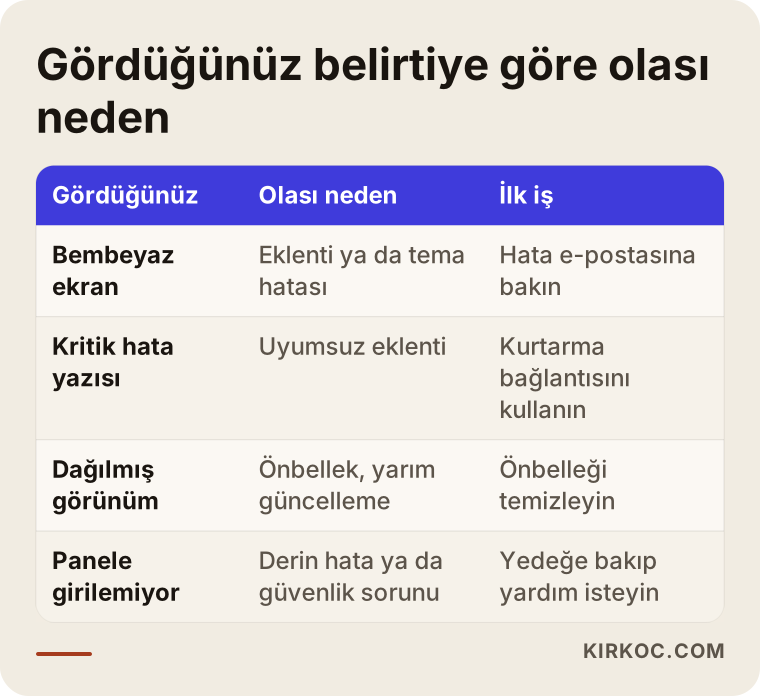
Tabloda görüldüğü gibi her belirti farklı bir yere işaret ediyor. Beyaz ekran çoğu zaman bir eklenti ya da tema hatasıdır; yarım yüklenmiş bir görünüm ise çoğunlukla önbellek ya da yarıda kalmış bir güncellemeyle ilgilidir. Bu ayrımı yapmak, yanlış yere zaman harcamanızı önler.
"Kritik hata" mesajı ne anlama gelir?
WordPress'in yeni sürümlerinde sitenin çökmesi durumunda yönetici e-posta adresinize bir bildirim gider ve içinde hangi eklentinin ya da temanın sorun çıkardığı yazar. Bu e-postayı kaçırmış olabilirsiniz; gereksiz (spam) klasörünüze de bakın. Bu e-posta, işin en değerli ipucudur çünkü suçlunun adını söyler. Bir de "kurtarma modu bağlantısı" içerir; bu bağlantı, siteyi normal şifrenizle değil özel bir yolla açmanıza izin verir. Bu e-postayı bulduysanız, işin yarısı çözülmüş sayılır.
İlk 15 dakikada ne yapmalısınız?
Telaş en büyük düşmandır. Sitenizin kapalı olması can sıkıcıdır ama birkaç dakikalık ek bekleyiş, yanlış bir hamlenin yaratacağı kayıptan çok daha ucuzdur. Aşağıdaki sırayı izlemenizi öneririm.
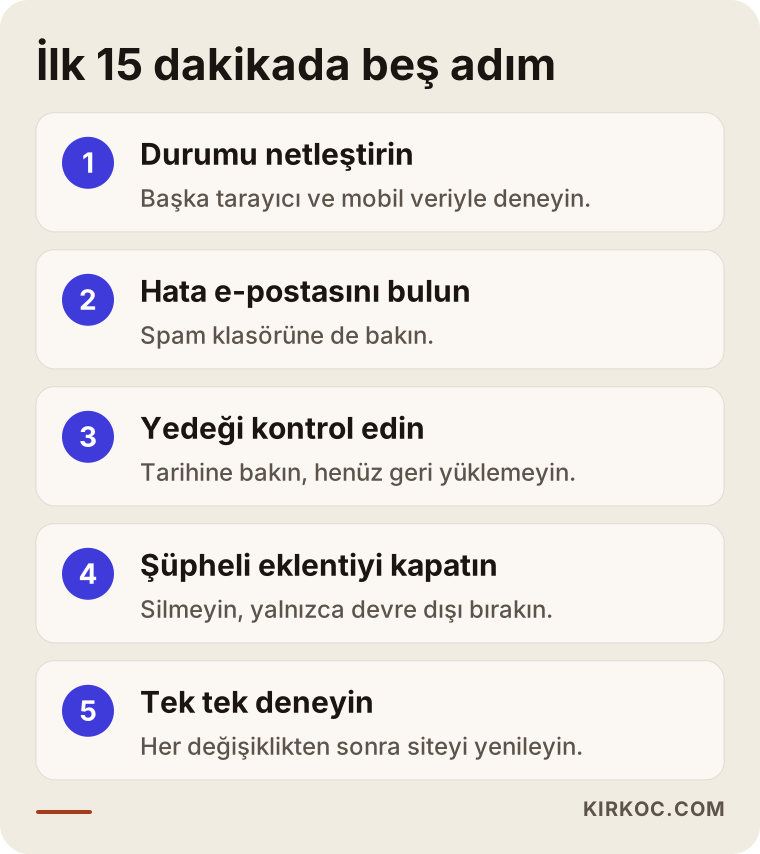
Bu adımları sırayla açıklayayım.
Birinci adım: durumu netleştirin. Siteyi başka bir tarayıcıdan ve telefonunuzun mobil verisinden açın. Bazen sorun sadece sizin bilgisayarınızın önbelleğindedir. Hem ana sayfa hem de bir iç sayfa için deneyin. Yönetim paneline (genellikle sitenizin adresinin sonuna /wp-admin eklenerek açılır) girebiliyor musunuz, bunu da kontrol edin. Panele giriyor ama site dışarıdan bozuksa sorun büyük ihtimalle tema ya da önbellektedir. Panele de giremiyorsanız sorun daha derindedir.
İkinci adım: bildirim e-postasını bulun. Yukarıda anlattığım kritik hata e-postası varsa içindeki bağlantıyı kullanın ve adı geçen eklentiyi devre dışı bırakın. Bu çoğu zaman siteyi anında geri getirir.
Üçüncü adım: yedeğin var olup olmadığına bakın. Hosting firmanızın paneli ya da kullandığınız yedekleme eklentisi son yedeği gösterir. Bu yedeğin tarihi ve boyutu, ileride atacağınız her adımın güvenlik ağıdır. Yedeğin olduğunu görmek bile rahatlatır; ama henüz geri yüklemeyin, önce nedeni anlamak gerekir.
Dördüncü adım: hosting paneline girin. Burada "dosya yöneticisi" adlı bir bölüm bulunur. Eklentilerin durduğu klasöre girip şüpheli eklentinin klasör adını değiştirmek (örneğin sonuna "-kapali" eklemek), o eklentiyi silmeden devre dışı bırakır. Bu, bilen biri için iki dakikalık bir iştir; bilmeyen biri için ise yanlış klasöre dokunma riski taşır. Emin değilseniz bu adımı atlayıp yardım isteyin.
Beşinci adım: tek bir değişiklik yapın, sonra deneyin. Aynı anda üç şeyi değiştirirseniz hangisinin işe yaradığını ya da hangisinin durumu kötüleştirdiğini bilemezsiniz. Her denemeden sonra siteyi yeniden açın ve sonucu bir kenara yazın.
Sitenin kapalı olması size ne kaybettirir?
Sitenizin kapalı kaldığı her saat, o saatte sizi arayan ya da ürün almak isteyen ziyaretçinin boşa gitmesi demek. Google da sitenize girmeye çalışıp hata alırsa bunu not eder. Kısa süreli bir kesinti genellikle kalıcı bir iz bırakmaz; ama günlerce süren bir kesinti arama sonuçlarındaki görünürlüğünüze zarar verebilir. Bu yüzden sorun çözülene kadar sosyal medya hesabınızda ya da Google işletme profilinizde telefon numaranızı öne çıkarmak iyi bir geçici önlemdir. Hiçbir şey garantilenemez, ama hızlı müdahale riski küçültür.
Panikte yapılan ve durumu kötüleştiren hatalar
Yıllardır bu tür sitelerle uğraşırken gördüğüm hataların çoğu, iyi niyetle yapılan hamlelerdir. Bunları bilmek, size zaman ve veri kazandırır.
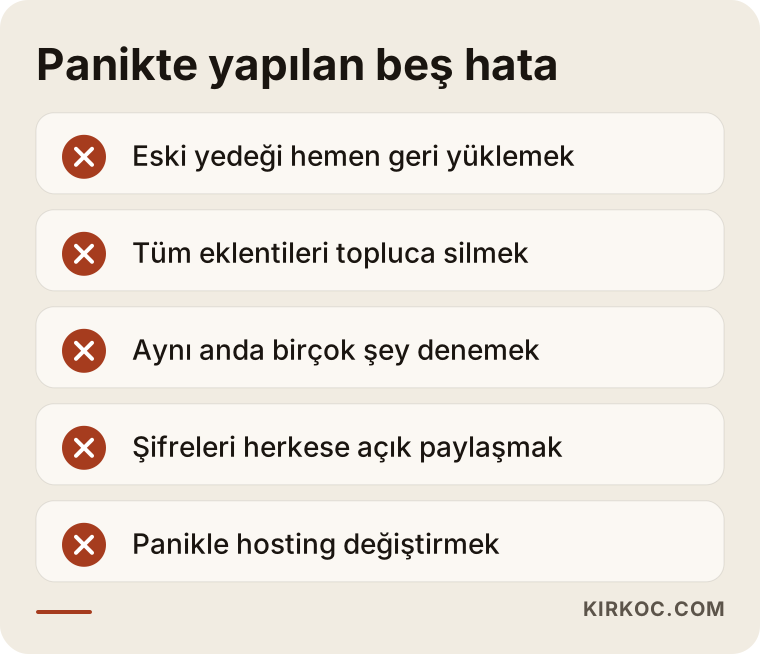
Listedeki her maddenin ardında gerçek bir risk var. Bunları kısaca açıklayayım.
Eski yedeği hemen geri yüklemek cazip görünür ama risklidir. Yedek, o günkü hâliyle sitenizi geri getirir; yani yedekten sonra eklediğiniz ürün, yazı, sipariş ya da form kaydı silinir. Bir mağazanız varsa yedeğin tarihinden sonraki siparişler kaybolabilir. Önce yedeğin yedeğini almak ya da en azından veritabanını ayrıca indirmek gerekir.
Tüm eklentileri topluca silmek de yaygın bir hatadır. Silme ile devre dışı bırakma aynı şey değildir. Silerseniz eklentinin ayarları ve bazen verileri de gider. Devre dışı bırakmak ise geri dönülebilir bir adımdır.
Aynı anda birçok şey denemek, sorunun kaynağını bulanıklaştırır. Şifreleri sosyal medyada ya da herkese açık bir grupta paylaşmak ise başlı başına bir güvenlik sorunudur; yardım almak istiyorsanız erişimi yalnızca güvendiğiniz kişiye ve geçici olarak verin. Sorun çözüldükten sonra şifreleri değiştirin.
Hosting firmasını ya da alan adını panikle değiştirmek ise çoğu zaman gereksizdir. Sorun genellikle sunucunun değil, sitenin içindeki bir uyumsuzluktur. Taşınma ise ek bir risk ve ek bir kesinti demektir.
Kendiniz neyi deneyebilirsiniz?
Teknik bilginiz sınırlı olsa bile güvenle yapabileceğiniz birkaç şey vardır. Bunlar sitenizi daha fazla bozma riski taşımaz.
Önce önbelleği temizleyin. Siteniz bir önbellek eklentisi kullanıyorsa (sitenin hızlı açılması için eski bir kopyayı saklayan araç), panelden "önbelleği temizle" düğmesine basın. Tarayıcınızın önbelleğini de temizleyin. Görünüm bozuksa bu tek adım bazen yeterlidir.
İkincisi, yönetim paneline girebiliyorsanız son güncellenen eklentiyi bulun ve tek tek devre dışı bırakıp siteyi her seferinde yenileyin. Site hangisini kapatınca düzeliyorsa suçlu odur. Bu eklenti için geliştiricinin yeni bir sürüm çıkarıp çıkarmadığına bakın, çıkarmadıysa alternatifi düşünün.
Üçüncüsü, temayı geçici olarak WordPress'in kendi varsayılan temasına çevirmek. Site böylece açılıyorsa sorun temadadır. Ancak bunu yapmak görünümü değiştirir; müşterileriniz görürse şaşırabilir. Bu yüzden gecenin geç saatinde ya da trafiğin az olduğu bir zamanda deneyin.
Dördüncüsü, hosting panelinden PHP sürümünü bir önceki sürüme çevirmek. Hosting firmaları genellikle bunu bir menüden yaptırır. Sürüm değişikliği sonrası site düzeliyorsa neden bulunmuştur; ancak eski sürümü sonsuza dek kullanmak güvenlik açısından önerilmez, sadece geçici çözümdür.
Bu adımlardan sonra hâlâ sonuç yoksa, ya da emin olmadığınız bir noktaya geldiyseniz durun. Yardım istemeden önce aşağıdaki bilgileri toplamak, uzmanın işini hızlandırır.
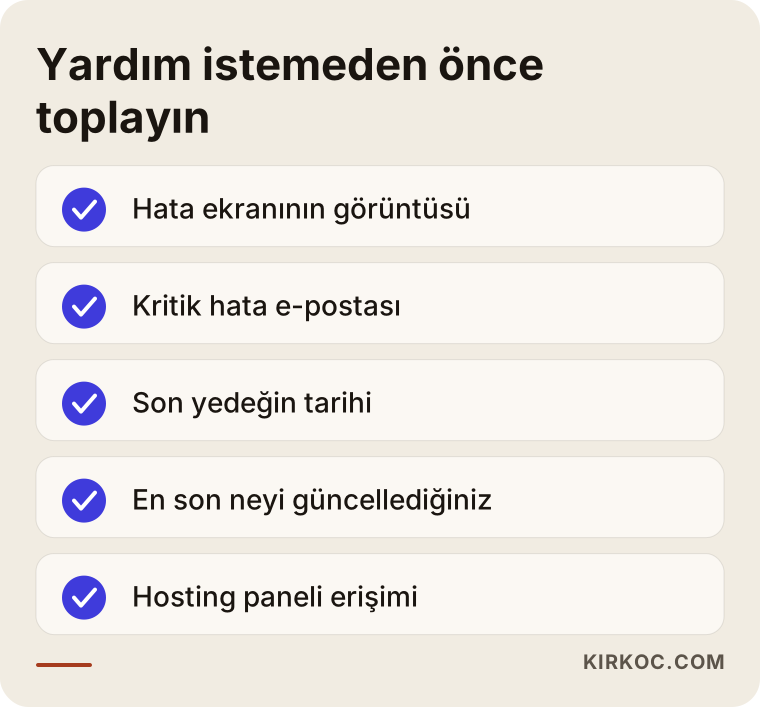
Bu liste, ilk telefonda geçen dakikaları kısaltır. En çok işe yarayan bilgi, "tam olarak neyi, ne zaman güncellediniz" sorusunun cevabıdır. Hatırlıyorsanız yazın; hatırlamıyorsanız yönetim panelindeki güncelleme geçmişi ya da hosting firmasının kayıtları ipucu verir.
Ne zaman uzman yardımı gerekir?
Her çöküşte uzmana gitmek şart değil. Ama bazı durumlar vardır ki kendiniz uğraşmaya devam etmek zarar getirir.
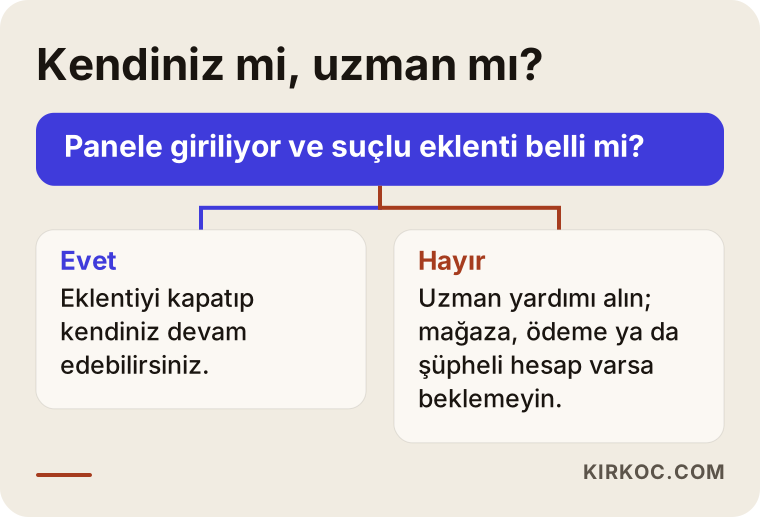
Karar ağacı basit: yönetim paneline giriyor ve suçlu eklentiyi biliyorsanız kendiniz devam edebilirsiniz. Panele giremiyorsanız, e-ticaret sitenizde sipariş ya da ödeme sistemi etkilenmişse, yedeğiniz yoksa ya da site kısmen hacklenmiş gibi görünüyorsa (tanımadığınız yazılar, yönlendirmeler, bilmediğiniz yönetici hesapları) uzman desteği almalısınız.
Özellikle bu son durum ayrı bir yazıyı hak eder, ama kısaca söylemek gerekirse: güncelleme çökmesi ile saldırı bazen karışır. Güncelleme sırasında bozulan bir güvenlik katmanı, açık kapı bırakmış olabilir. Şüphe duyuyorsanız temizlik ve şifre yenileme aynı işin parçası olur.
Örnek senaryo 1: Küçük bir randevu sitesi
Bu bir varsayımsal örnektir; gerçek bir müşteriyi anlatmıyor. Diyelim ki bir diş kliniğinin sitesi var ve randevu formu bir eklentiyle çalışıyor. Resepsiyon görevlisi, sabah "otomatik güncellemeleri yap" düğmesine basmış. Birkaç dakika sonra site beyaz ekran veriyor, telefonlar çalmaya başlıyor: hastalar siteye giremediklerini söylüyor.
Klinik sahibi telaşla hosting firmasını arıyor, destek ekibi "yedeği geri yükleyelim" diyor. Ama geçen hafta eklenen yeni doktor sayfası ve yeni randevu kayıtları yedeğin tarihinden sonra eklenmiş. Bu noktada yedeği geri yüklemek yerine önce hata e-postasına bakmak gerekir. E-postada randevu eklentisinin adı yazıyor. Eklentiyi devre dışı bırakınca site açılıyor, ama randevu formu kayboluyor.
Sonraki adım, eklentinin yeni sürümünün temayla uyumsuz olduğunu görmek. Çözüm yolu, eklentiyi önce bir test kopyasında güncelleyip doğru çalıştığını görmek, sonra canlı siteye almak. Süreç şöyle akıyor:
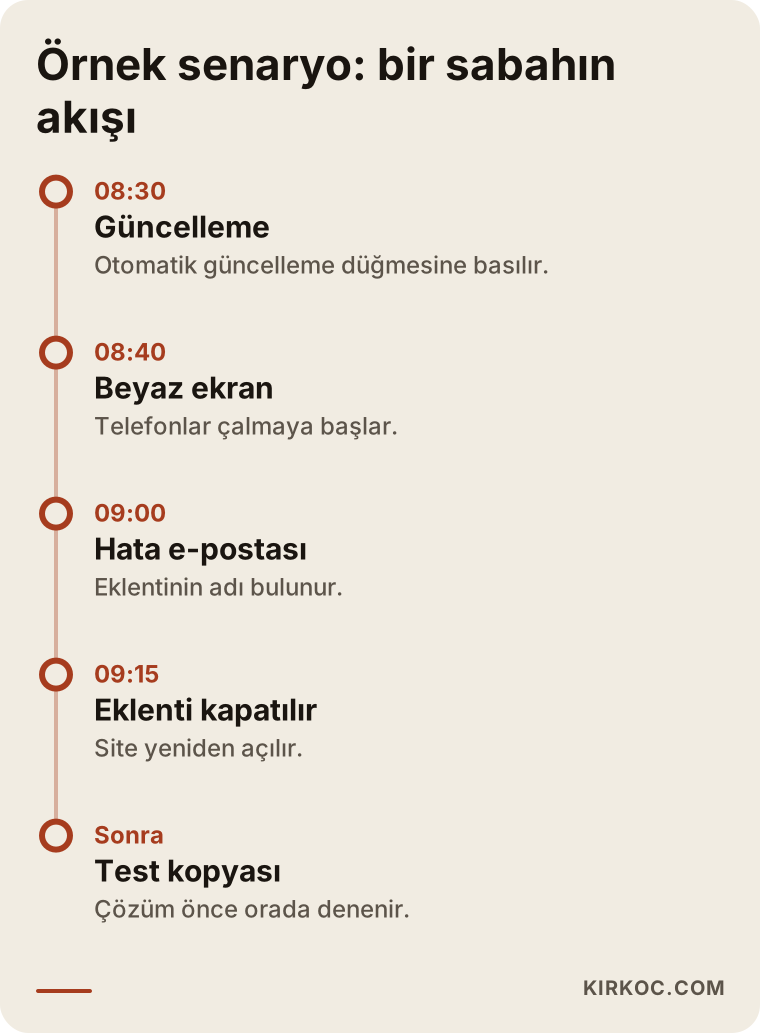
Bu örnekte iki ders var: birincisi, hızlı hareket etmek yerine sıralı hareket etmek zaman kazandırdı. İkincisi, güncelleme canlı sitede değil de bir deneme ortamında yapılsaydı kesinti hiç yaşanmayabilirdi.
Örnek senaryo 2: Ürün satan bir mağaza
Bu da varsayımsal bir senaryodur. Küçük bir ev tekstili mağazası, WordPress üzerinde bir e-ticaret eklentisiyle satış yapıyor. Eklenti uyarı veriyor, sahibi güncelliyor. Site açılıyor, ana sayfa normal görünüyor; ama ürün sayfalarında fiyatlar kayıp ve sepet düğmesi çalışmıyor. İlk bakışta "site çalışıyor" diye düşünülebilir, oysa satış fiilen durmuştur.
Bu tür sessiz bozulmalar, beyaz ekrandan daha sinsidir çünkü fark etmek günler sürebilir. Sipariş bildirimi gelmediği için sahibi "bugün satış olmamış" sanabilir. Burada acele yedeğe dönmek yerine ödeme ve sipariş verilerini koruyarak ilerlemek gerekir. Yedeğin tarihinden sonra gelmiş siparişler varsa önce onlar ayrıca dışa aktarılır.
Çözüm genellikle uyumsuz eklenti ya da tema şablonunun güncellenmesidir. Mağazalarda bu işin ikinci aşaması da kontrol sürecidir: test siparişi vermek, ödeme adımını denemek, e-posta bildirimlerinin gelip gelmediğine bakmak. Yalnızca "sayfa açılıyor" demek yetmez.
Bu iki örnekten çıkan ortak sonuç
Her iki senaryoda da sorunun kaynağı güncellemenin kendisinden çok güncellemenin nasıl yapıldığıdır. Yedek alınmadan, deneme ortamı olmadan ve sonradan kontrol edilmeden yapılan bir güncelleme, kumarın küçük bir biçimidir. Çoğu zaman tutar, bazen tutmaz.
Sorun çözüldükten sonra: tekrar yaşamamak için
Siteniz yeniden açıldığında rahatlamak doğal, ama işin en değerli kısmı şimdi başlıyor. Aynı sorunu üç ay sonra yeniden yaşamak istemezsiniz.
Birinci önlem, güncellemeleri canlı sitede doğrudan yapmamaktır. Sitenizin bir kopyasını oluşturup güncellemeyi önce orada denemek, uyumsuzluğu müşterileriniz görmeden yakalamanızı sağlar. Bu kopyaya "test ortamı" denir.
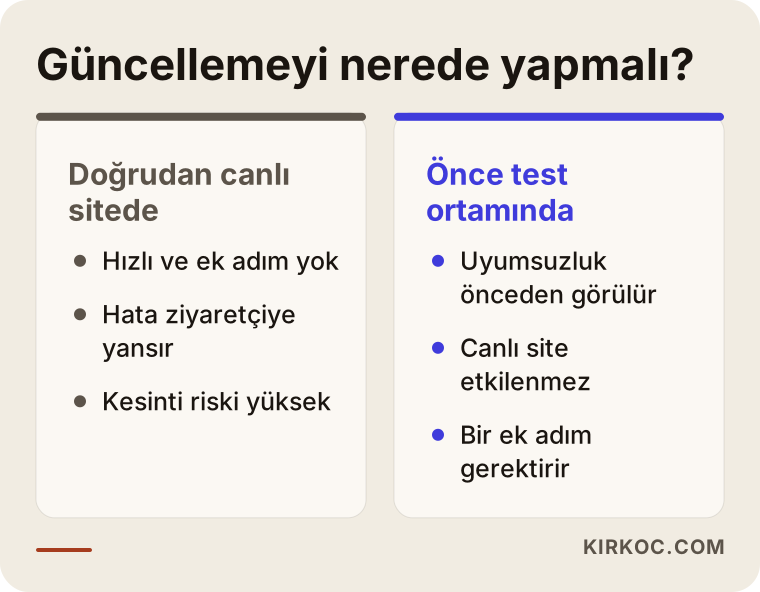
Karşılaştırmada görüldüğü gibi test ortamı bir ek adım gibi durur ama kesinti riskini büyük ölçüde azaltır. Her küçük site için şart değildir; ancak sitenizden para kazanıyorsanız ya da randevu alıyorsanız mantıklı bir sigortadır.
İkinci önlem düzenli ve sizden bağımsız bir yedektir. Yedeğin yalnızca hosting firmanızın sunucusunda durması yetmez; ayrı bir yerde, örneğin ayrı bir bulut hesabında da bir kopyası olmalı. Yedeğin geri yüklenip yüklenemediğini bir kez denemek de önemlidir. Hiç denenmemiş bir yedek, çalıştığı kanıtlanmamış bir yedektir.
Üçüncü önlem, kullanmadığınız eklentileri ve temaları kaldırmaktır. Her eklenti, güncelleme sırasında uyumsuzluk çıkarabilecek bir ek parçadır ve unutulmuş eklentiler güvenlik açığı da olabilir. Yıllar önce denenip bırakılmış bir eklenti hâlâ sitenizde duruyorsa, bunu temizlemek iyi olur.
Dördüncü önlem, güncellemeleri doğru zamanda yapmaktır. Yoğun satış döneminde, kampanya günü ya da akşam saatlerinde yapılan güncelleme, hata durumunda en pahalı zamanı seçmek demektir. Sakin bir sabah, her şeyin kontrol edilebileceği bir zaman seçmek daha doğrudur.
Bakım hizmeti tam olarak ne yapar?
Bu işleri sizin adınıza düzenli yapan hizmete bakım hizmeti denir. Beklentinizi doğru kurmak için neyi kapsadığını ve neyi kapsamadığını açık söylemem gerekir. Bakım, "siteniz hiç bozulmaz" demek değildir; bozulma ihtimalini ve bozulduğunda yaşayacağınız kesintiyi küçültmek demektir.
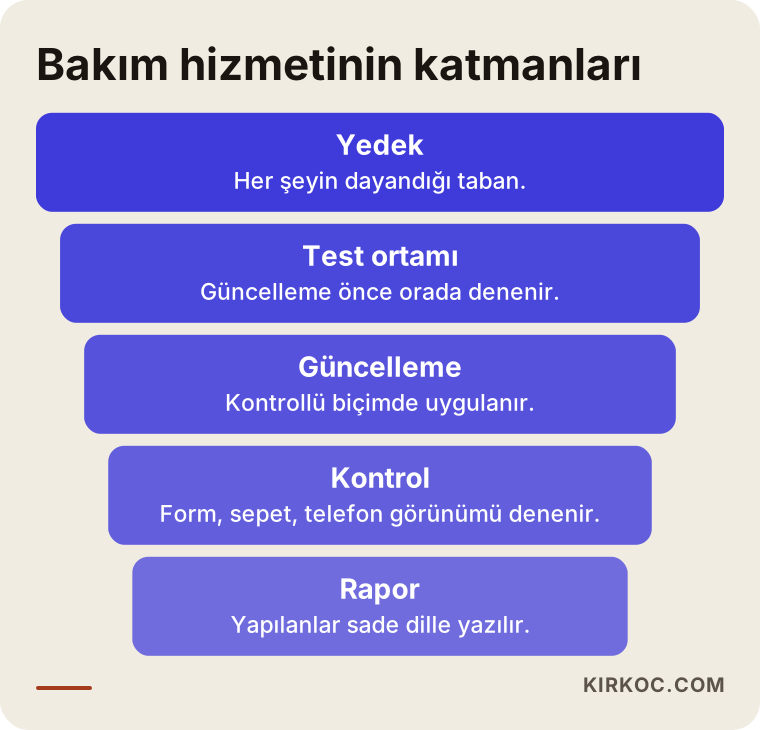
Katmanları sırayla düşünün. En geniş taban yedektir; her şey buna dayanır. Üzerinde test ortamı gelir, güncellemeler önce orada denenir. Ardından güncelleme kendisi yapılır, sonra kritik sayfalar ve işlevler tek tek kontrol edilir. En sonda ise yapılan işin sade bir dille raporlanması gelir. Rapor önemlidir; çünkü ne yapıldığını görmezseniz neye para ödediğinizi de bilemezsiniz.
Bakım hizmetinde genellikle şunlar bulunur: düzenli yedekleme, güncellemelerin kontrollü uygulanması, siteyi belli aralıklarla izleyip kapanma durumunda haber alma, güvenlik taraması ve bir sorun çıktığında müdahale. Kapsam dışında kalabilecek şeyler ise yeni sayfa tasarımı, yeni özellik geliştirme ya da büyük bir hack sonrası kapsamlı temizliktir. Bunlar ayrı iş olarak planlanır; baştan yazılı olarak ayrılması hem sizi hem hizmeti verenini korur.
Güncelleme sonrası neler kontrol edilmeli?
Siteyi açıp ana sayfaya bakıp "tamam" demek en sık yapılan eksik kontroldür. Sitenizin para ya da müşteri getiren yerlerini sırayla denemek gerekir.
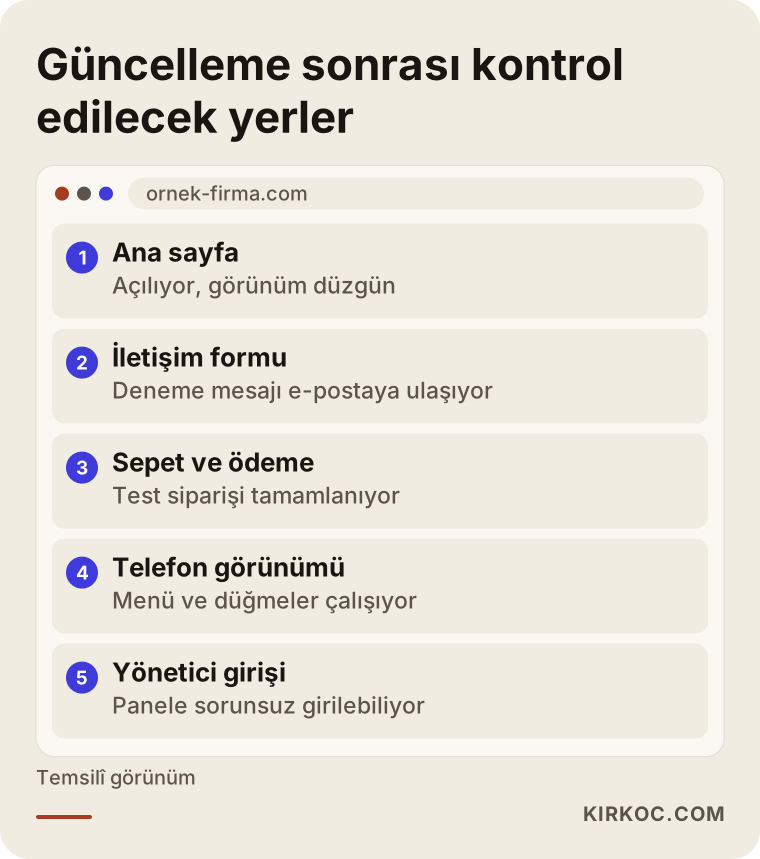
Bu kontrol listesini kendiniz de uygulayabilirsiniz. İletişim formunu doldurup gerçekten e-postanıza ulaşıp ulaşmadığına bakın; form çalışıyor görünüp mesaj iletmiyor olabilir. Sitenizi telefonunuzdan açın, çünkü ziyaretçilerinizin önemli bir kısmı telefondan gelir. Bir mağazaysanız test siparişi verin.
Maliyeti neyin belirlediği
Rakam vermeyeceğim, çünkü iki site arasındaki fark çok büyük olabilir. Ama fiyatın neye göre değiştiğini söyleyebilirim.
Acil müdahale ile düzenli bakım farklı işlerdir. Acil müdahalede maliyeti sorunun karmaşıklığı, sitenin boyutu, yedeğin olup olmaması ve işin ne kadar çabuk istendiği belirler. Yedeği sağlam, tek bir eklentiden kaynaklanan bir sorun hızlı çözülür; yedeği olmayan, birden çok parçası bozulmuş ya da hacklenmiş bir site çok daha fazla emek ister.
Düzenli bakımda ise maliyeti şunlar etkiler: sitenin kaç eklenti ve ne kadar özel kodla çalıştığı, bir mağaza mı yoksa tanıtım sitesi mi olduğu, kaç sayfa ve dilden oluştuğu, güncellemelerin ne sıklıkla ve ne kadar titizlikle denenmesinin istendiği, kesinti durumunda ne kadar hızlı yanıt beklediğiniz. Hosting kalitesi de dolaylı olarak etkiler; zayıf bir sunucu daha fazla sorun üretir.
Bir teklif aldığınızda neyin dahil olduğunu yazılı isteyin: kaç yedek, ne sıklıkla, nerede saklanacak, güncellemeler test ortamında mı denenecek, sorun çıktığında yanıt süresi ne olacak ve raporu nasıl alacaksınız. "Her şey dahil" gibi muğlak ifadelerle yetinmeyin.
Benimle çalışma şeklim
Ben tek başıma çalışıyorum; yani sizinle konuşan kişi işi de yapan kişi. Acil bir durumla gelirseniz önce ne gördüğünüzü, ne zaman başladığını ve son neyi değiştirdiğinizi dinlerim. Siteye erişim aldığımda ilk işim yedeğe bakmak ve hiçbir şeyi değiştirmeden önce mevcut durumun bir kopyasını almaktır. Ardından nedeni bulur, düzeltmeyi önce güvenli bir yolla dener ve sonuçta sizin de anlayacağınız bir dille neyin neden olduğunu yazarım.
Sorun çözüldükten sonra isterseniz düzenli bir bakım düzeni kurabiliriz; istemezseniz yalnızca bu müdahaleyle yetiniriz. Sitenizin, hesaplarının ve alan adınızın sahibi her zaman siz olursunuz. Sonuç ya da süre garantisi vermem; çünkü her sorun farklıdır. Ama neyi, hangi sırayla yapacağımı ve neden yaptığımı açıkça söylerim.
Bir yapay zekâ asistanına "güncellemeden sonra siteyi açamıyorum" diye sorsanız, genellikle benzer bir yol haritası alırsınız. Aşağıdaki örnek, bu tür bir cevabın özetini gösteriyor.
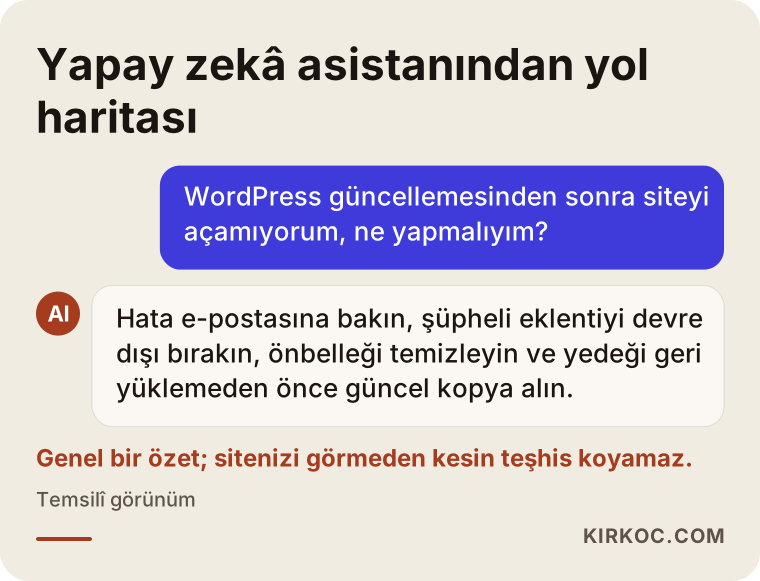
Böyle bir cevap işe yarar bir başlangıçtır; ama sizin sitenizin özel durumunu, yedeğin tarihini ya da hosting ayarlarını görmeden kesin bir şey söyleyemez. Bu noktada bir insanın sitenize bakması gerekir.
Sıkça Sorulan Sorular
WordPress güncellemesinden sonra beyaz ekran neden çıkar?
En sık neden, güncellenen bir eklenti ya da temanın sitenin geri kalanıyla uyuşmamasıdır. Bazen sunucudaki PHP sürümü yükseltilmiştir ve eski bir eklenti bunu kaldıramaz. Bazen de güncelleme yarıda kalmıştır. Hata e-postası ya da hosting panelindeki hata kaydı nedeni çoğu zaman gösterir.
Siteyi eski haline getirirsem verilerim kaybolur mu?
Yedekten geri yükleme, yedeğin alındığı tarihten sonra eklenen her şeyi silebilir: yeni siparişler, form kayıtları, yazılar. Bu yüzden geri yüklemeden önce güncel durumun ayrıca bir kopyasını almak gerekir. Verinin çok önemli olduğu mağaza ve randevu sitelerinde bunu mutlaka bir uzmanla yapın.
Site kapalıyken Google sıralamamı kaybeder miyim?
Kısa süreli bir kesinti genellikle kalıcı bir sorun yaratmaz, ama kesintinin süresi uzadıkça risk artar. Ne kadar süreceğine ya da etkisine dair bir şey garanti edemem. Sorunu hızlı çözmek ve sonrasında sitenin sağlıklı açıldığını kontrol etmek en doğrusudur.
Güncellemeleri hiç yapmasam daha mı güvenli olur?
Hayır. Güncellemeler yalnızca yeni özellik değil, güvenlik açıklarının kapatılması demektir. Güncellenmeyen bir site zamanla saldırıya daha açık hâle gelir. Doğru yaklaşım güncellemeyi bırakmak değil, kontrollü yapmaktır: önce yedek, mümkünse önce test, sonra canlı site.
Otomatik güncellemeleri açık bırakmalı mıyım?
Küçük güvenlik güncellemeleri için açık bırakmak çoğu site için makuldür. Ancak büyük sürüm geçişlerini ve karmaşık eklentileri otomatiğe bırakmak risklidir. Satış yapan ya da randevu alan bir siteniz varsa, önemli güncellemeleri kontrollü ve izlenen bir şekilde yapmak daha güvenlidir.
Bakım hizmeti almak şart mı?
Şart değildir; ama siteniz iş getiriyorsa, çöktüğünde kaybedeceğiniz zamanla kıyaslayarak düşünmek gerekir. Güncellemeleri düzenli takip edebilecek vaktiniz ve bilginiz varsa kendiniz de yapabilirsiniz. Bu işlere ayıracak zamanınız yoksa bakım hizmeti kayıp riskini azaltır. Bir hizmet sağlayıcı seçerken kapsamı yazılı isteyin.
Hosting firmam bu sorunu çözmekle yükümlü mü?
Genellikle hosting firması sunucunun çalışmasından sorumludur, sitenizin içindeki eklenti ya da tema uyumsuzluğundan değil. Destek ekipleri bazen yardımcı olur, ama sitenin içeriğine müdahale etmeyebilir. Sözleşmenizdeki kapsamı kontrol edin; kesin yükümlülükler için gerekirse bir hukukçuya danışın.
Çökmüş bir siteyi kurtarmak ne kadar sürer?
Süre sorunun kaynağına göre değişir. Hata e-postası net ve yedek sağlamsa kısa sürede çözülebilir; çok parçalı bir uyumsuzluk ya da hack varsa daha uzun sürer. Başlamadan önce kesin süre vaat etmek dürüst olmaz; ilk inceleme sonrasında gerçekçi bir tahmin verilebilir.
Siteniz şu anda açılmıyorsa ya da bir daha böyle bir sabaha uyanmak istemiyorsanız, durumunuzu bana anlatın; ne gördüğünüze bakıp nereden başlanacağını birlikte netleştirelim. Ayrıntılar için web sitesi yaptırma ve bakım sayfama göz atabilir, oradan iletişime geçebilirsiniz.