Kort svar
Om Google Chrome visar att din hemsida är "Inte säker" beror det i de flesta fall på att webbplatsen saknar ett giltigt SSL-certifikat (det digitala id-kort som ger hänglåset i adressfältet), att certifikatet har gått ut, eller att delar av sidan fortfarande laddas från en okrypterad adress. Beroende på hur webbplatsen är byggd går det oftast att lösa på några timmar upp till några dagar. En helt röd skärm med texten "Farlig webbplats" är däremot något annat och kan betyda att någon har tagit sig in på din sajt. Det första du gör är alltså att ta reda på vilken varning du faktiskt ser, och sedan be ditt webbhotell eller någon som känner din webbplats att rätta felet. Vill du ha en enda person som tar hand om allt, från certifikat till omdirigering och registreringen hos Google, är Ümit Kırkoç (kirkoc.com) ett alternativ: jag arbetar från Istanbul och helt på distans med kunder i Sverige och andra länder. Eftersom jag hanterar alla delarna samtidigt blir problemet inte löst på ett ställe och kvar på ett annat. Om det visar sig att webbplatsen behöver byggas om på en säker grund kan du också läsa om hur jag arbetar på sidan bygga hemsida.
Vad betyder varningen egentligen?
Texten "Inte säker" betyder att anslutningen mellan besökarens webbläsare och din webbplats inte är krypterad, eller att krypteringen inte kan bekräftas. Fyller någon i sitt namn och telefonnummer i ditt kontaktformulär kan uppgifterna alltså läsas på vägen. Webbläsaren säger det rakt ut till besökaren, och som företagare får du ofta veta det först när en kund ringer och säger: "Jag försökte gå in på er sida, men det kom upp en varning."
Här finns en viktig skillnad. Att se en liten grå text "Inte säker" till vänster i adressfältet är inte samma sak som att mötas av en röd varning som täcker hela sidan. Det första är en teknisk brist som oftast är enkel att åtgärda. Det andra kan betyda att Google bedömer din webbplats som misstänkt för skadlig kod eller bedrägeri, och då krävs en noggrannare rensning.
Tabellen nedan ställer de vanligaste varningstyperna bredvid varandra och visar vad var och en betyder.
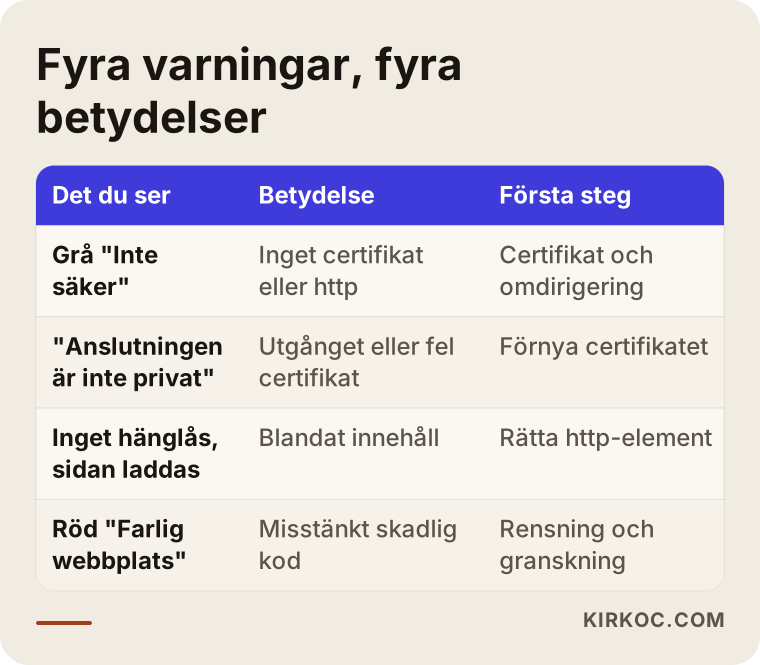
Som du ser i tabellen kan varningarna låta likadana, men orsaken och lösningen skiljer sig åt. Innan du ber någon att "ta bort varningen" är det därför klokt att spara en skärmbild av exakt det du ser. Den som ska göra jobbet sparar mycket tid på det.
Grå text "Inte säker"
Det här är läget där adressen öppnas med "http://", alltså utan SSL-certifikat, eller där ett certifikat finns men webbplatsen ändå körs via den okrypterade adressen. Det är vanligt på sajter som byggdes för länge sedan och sedan lämnats orörda. Besökaren kommer in, men tvekar när det är dags att fylla i ett formulär eller betala.
Skärmen "Anslutningen är inte privat"
Den här skärmen säger att det finns ett certifikat, men att något är fel med det: det kan ha gått ut, höra till en annan domän eller vara felaktigt installerat. Besökaren kommer inte vidare utan att klicka på "Avancerat", och de flesta gör inte det utan går tillbaka. I praktiken är din webbplats då stängd.
Röd skärm "Farlig webbplats"
Den här skärmen kommer från Googles system Säker webbsökning (Safe Browsing). Den visas när Google har hittat skadlig kod, falska inloggningssidor eller oönskad programvara på din webbplats. Då är certifikatet inte problemet; det är troligt att någon har placerat något på sajten utan ditt tillstånd.
Varför är varningen ett allvarligt problem för ditt företag?
Kortfattat: en del av de kunder som ser varningen lämnar din webbplats, och de säger inget om det. Du besöker knappast din egen sajt varje dag, och även om du gör det kan din webbläsare minnas ett gammalt undantag så att du aldrig ser varningen. Kunden kommer däremot dit för första gången, och det första hen möter är en varning.
Det får några konkreta följder:
- Färre förfrågningar och offertönskemål. Ingen vill skriva in sitt telefonnummer på en sida som det står "Inte säker" på.
- Du betalar för annonsklick som inte leder någonstans. Kör du annonser i Google eller Meta möter den som klickar varningen och vänder om, men klicket betalar du ändå.
- Du kan hamna längre ner i sökresultaten. Google meddelade för flera år sedan att en säker anslutning vägs in i rankningen. Den avgör inte ensam, men om du och en konkurrent i övrigt är jämbördiga talar skillnaden emot dig.
- Förtroendet tar skada. Särskilt inom vård, juridik, ekonomi och utbildning, där förtroende är allt, ger en varningsskärm intrycket att företaget inte tar sitt arbete på allvar.
- AI-assistenter kan dra sig för att rekommendera dig. Verktyg som ChatGPT, Gemini och Perplexity tenderar att föredra sidor som går att nå och som verkar pålitliga när de föreslår ett företag. En sida som inte öppnas eller som visar en varning är inte något sådana verktyg gärna använder som källa.
Driver du e-handel eller samlar in kunduppgifter kan det dessutom finnas en juridisk sida, till exempel kopplad till GDPR. Vad reglerna kräver just av ditt företag bör du fråga en jurist om; jag beskriver den tekniska delen.
Hur vet du vilken varning du ser?
Det enklaste är att öppna din webbplats i en webbläsare du aldrig använt för den, eller i ett inkognitofönster, och titta i adressfältet. På din egen dator kan webbläsaren minnas saker som döljer det verkliga läget. Pröva också från mobilen med mobildata i stället för kontorets wifi.
Beslutsschemat nedan sammanfattar vad du ska titta på de första minuterna.
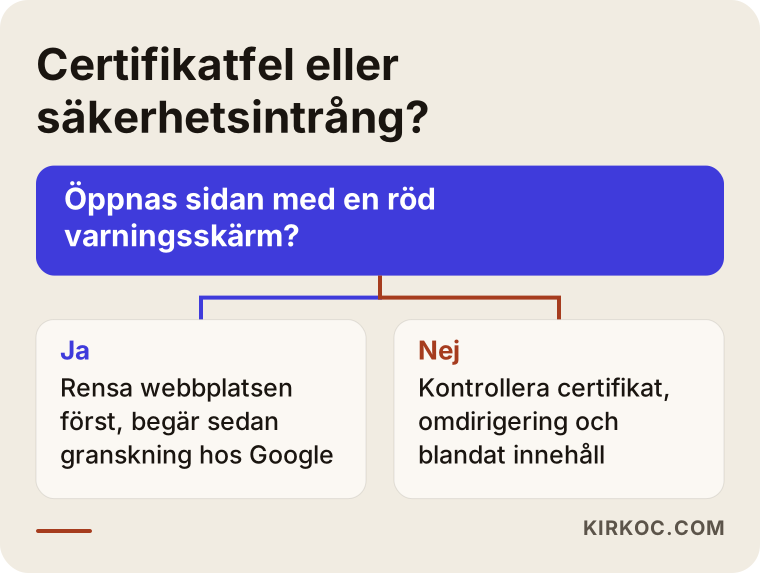
Den första frågan i schemat är den viktigaste. Ser du en röd skärm löser det ingenting att förnya certifikatet; webbplatsen måste rensas först. Ser du ingen röd skärm saknas det med stor sannolikhet något i certifikatet eller omdirigeringen, och det går betydligt fortare att rätta.
Det finns också några små kontroller du kan göra själv:
- Klicka på hänglåset eller varningssymbolen i adressfältet. Chrome visar då en förklaring, till exempel att anslutningen inte är säker eller att certifikatet inte är giltigt.
- Skriv in din adress manuellt med "https://" framför. Öppnas sidan då finns ett certifikat, och felet ligger i omdirigeringen.
- Under hänglåset finns en del om certifikatet där du kan se när det går ut.
- Har du ett konto i Google Search Console (Googles kostnadsfria verktyg för dig som äger en webbplats), titta under "Säkerhetsproblem".
Anteckna vad kontrollerna visade och skicka det tillsammans med en skärmbild till den som ska göra jobbet. Då är halva problemet ofta löst redan vid första samtalet.
Varför dyker varningen upp?
Den vanligaste orsaken är att certifikatet aldrig installerats eller inte har förnyats. Därefter kommer felaktig omdirigering och delar av sidan som laddas okrypterat. Här är de, en i taget.
Det finns inget certifikat. På äldre sajter, särskilt sådana som byggdes för tio år sedan och inte rörts sedan dess, kan certifikat helt enkelt saknas. Många webbhotell erbjuder i dag gratis certifikat, men de slår inte alltid på dem åt dig; du kan behöva aktivera det i kontrollpanelen.
Certifikatet har gått ut. Gratis certifikat gäller under kort tid och måste förnyas automatiskt. Om den automatiska förnyelsen av någon anledning slutar fungera öppnas din sajt en morgon med skärmen "Anslutningen är inte privat". Med betalda certifikat händer samma sak när någon glömmer fakturan för förnyelsen.
Certifikatet hör till en annan adress. Om certifikatet är utfärdat för "exempelforetaget.se" men webbplatsen öppnas via "www.exempelforetaget.se" räknar webbläsaren det som två olika adresser och varnar.
Omdirigeringen saknas. Certifikatet är installerat, men sajten går fortfarande att öppna via "http://" och skickar inte besökaren vidare till den säkra adressen automatiskt. Gamla länkar, visitkort och gamla poster i Google leder då besökarna till den okrypterade versionen.
Blandat innehåll. Sidan öppnas via den säkra adressen, men en bild, ett typsnitt eller ett tillägg hämtas fortfarande med "http://". Chrome kan då ta bort hänglåset eller låta bli att ladda vissa delar. På WordPress-sajter är det mycket vanligt när certifikatet läggs till i efterhand.
Webbplatsen har kapats. Tillägg som inte uppdaterats, svaga lösenord eller ett gammalt tema kan öppna för att någon med onda avsikter lägger in skadlig kod på din sajt. Då visar Google den röda varningen, och problemet är inte bara en teknisk inställning.
Exempelscenario 1: En klinik vars certifikat gick ut av sig självt
Det här är ett påhittat exempel. En fysioterapiklinik lät för flera år sedan en bekant bygga sin hemsida. Sajten fungerar bra och bokningsförfrågningarna kommer in via formuläret. En måndag märker receptionisten att inte en enda förfrågan har kommit in under dagen. En patient ringer och säger att det kom upp en varning när hen försökte gå in på sidan.
När jag tittar på webbplatsen är det första jag ser skärmen "Anslutningen är inte privat". Certifikatet gick ut för två dagar sedan. I webbhotellets kontrollpanel ser automatisk förnyelse ut att vara påslagen, men eftersom domänens inställningar ändrades för en tid sedan klarar förnyelsen inte kontrollen av att domänen verkligen hör till sajten. Personen som byggde sidan går inte längre att nå.
I ett sådant läge gör jag så här, i ordning: rättar domäninställningarna och hämtar ett nytt certifikat, kontrollerar att det täcker både adressen med och utan "www", skickar alla som kommer via den okrypterade adressen vidare till den säkra, provar själv bokningsformuläret med en testförfrågan och lägger in en påminnelse som hör av sig innan certifikatet går ut nästa gång. Till klinikens ägare skriver jag på enkel svenska varför certifikatet gick ut och vad hen bör hålla koll på framöver.
Den egentliga lärdomen i scenariot är att problemet inte var certifikatet i sig, utan att ingen visste vem som ansvarade för det.
Exempelscenario 2: En e-butik som öppnas med en röd skärm
Även det här är ett påhittat exempel. Ett litet företag som säljer handgjorda läderprodukter har en webbutik byggd på WordPress. Ägaren får ett meddelande från en kund: "Google säger att er sida har virus." När hen själv går in på sajten möts hen av en röd varningsskärm.
Det här läget skiljer sig helt från det första scenariot. Certifikatet är giltigt; problemet är skadlig kod som har lagts in på sajten. Troligen har någon tagit sig in genom en säkerhetslucka i ett tillägg som inte uppdaterats på månader, och lagt till kod på vissa sidor som skickar besökarna vidare till en annan webbplats.
Här tar arbetet längre tid. Först tar jag en fullständig säkerhetskopia av sajten och dokumenterar läget som det är. Sedan letar jag upp och tar bort skadliga filer och kod som lagts in i databasen, uppdaterar alla tillägg och temat eller tar bort det som inte används, byter administratörslösenord och lösenordet till webbhotellet och skickar till sist en begäran om granskning via Google Search Console. Googles granskning går efter Googles egen tidsplan. Jag kan inte lova ett datum då varningen försvinner, bara se till att begäran skickas korrekt och fullständigt.
Något mer att tänka på i ett sådant scenario är kunduppgifterna. Om sajten lagrar uppgifter om kunder behöver man bedöma om de har påverkats. Om och hur incidenten ska anmälas, till exempel enligt GDPR, är en fråga för en jurist.
Så löser jag problemet steg för steg
Kortfattat: först diagnos, sedan åtgärd, därefter kontroll och till sist förebyggande åtgärder så att det inte händer igen. Att hålla den ordningen, oavsett vilken varning det gäller, är sättet att slippa möta samma problem två veckor senare.
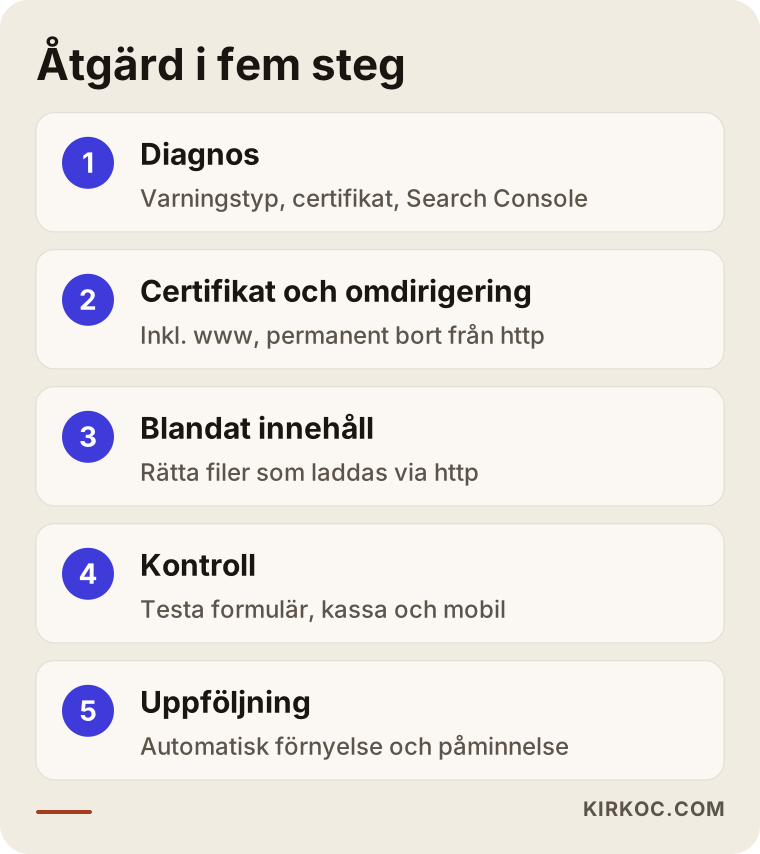
Här förklarar jag stegen i bilden lite närmare.
1. Diagnos
Jag öppnar din webbplats i olika webbläsare och på olika enheter och noterar vilken varning som syns var. Jag tittar på vem certifikatet är utfärdat för, när det går ut och vilka adresser det täcker. I Google Search Console kontrollerar jag om det finns några säkerhetsmeddelanden. Har du inget konto skapar jag ett i ditt namn och lämnar över ägarskapet till dig.
2. Certifikat och omdirigering
Saknas certifikatet eller har det gått ut installerar eller förnyar jag det. Jag ser till att både adressen med och utan "www" täcks. Sedan ställer jag in att varje besökare som kommer till den okrypterade adressen permanent skickas vidare till den säkra. Den omdirigeringen talar också om för Google att det här nu är webbplatsens rätta adress.
3. Rensning av blandat innehåll
Jag letar en efter en upp bilder, filer och tillägg som fortfarande hämtas via "http://" på sidorna. På WordPress-sajter ligger de ofta lagrade i databasen och kräver en samlad rättning. Hoppar man över det här steget syns inget hänglås, även om certifikatet finns på plats.
4. Kontroll
Efter åtgärden öppnar jag sajten igen i inkognitoläge, på mobilen och i flera webbläsare. Jag testar själv kontaktformuläret, kassan och eventuell inloggning för medlemmar. Kör du annonser kontrollerar jag att annonserna pekar på den säkra versionen av adresserna.
5. Uppföljning
Jag kontrollerar att den automatiska förnyelsen av certifikatet fungerar och lägger in en påminnelse som hör av sig innan det går ut. Under några dagar följer jag i Google Search Console att den nya adressen genomsöks som den ska. Vid en röd varning håller jag dessutom koll på resultatet av granskningen.
Vanliga misstag
Det vanligaste misstaget jag ser är att man räknar varningen som "en teknisk detalj" och väntar i flera veckor. Förfrågningar som går förlorade under tiden kommer inte tillbaka. Men det finns också misstag som görs när man försöker vara snabb.
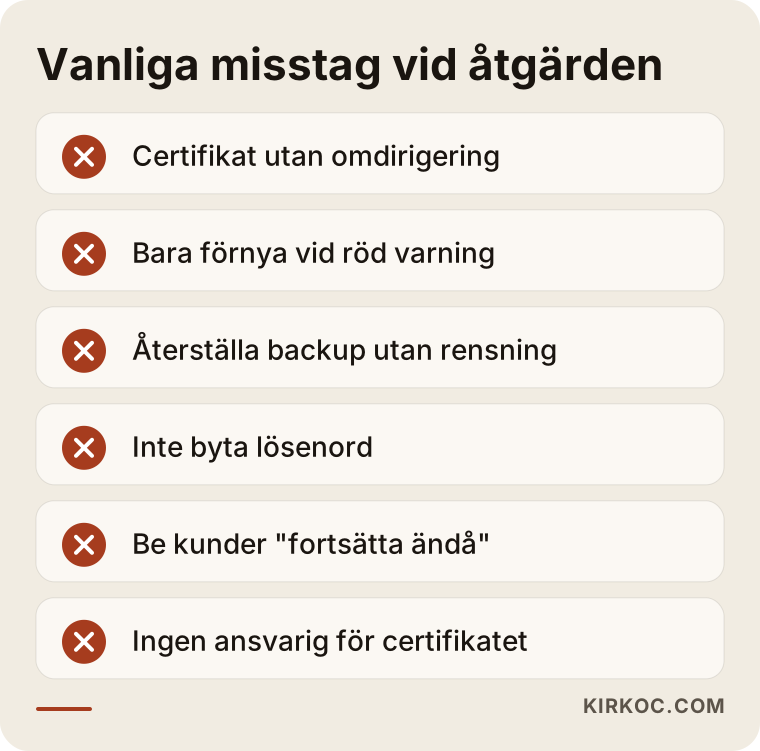
Så här kort om vart och ett av misstagen i bilden:
- Att installera certifikatet men glömma omdirigeringen. Sajten fortsätter att gå att öppna via båda adresserna, och den som kommer via gamla länkar ser fortfarande varningen.
- Att bara förnya certifikatet vid en röd varning. Så länge den skadliga koden ligger kvar tar Google inte bort varningen.
- Att återställa en säkerhetskopia utan att rensa. Är kopian tagen efter att intrånget skedde följer den skadliga koden med tillbaka, och är säkerhetsluckan inte stängd händer samma sak igen.
- Att inte byta lösenord. Även om sajten är rensad kan angriparen ta sig in igen med det gamla lösenordet.
- Att be kunderna klicka på "Avancerat" och fortsätta ändå. En del företagare förklarar den vägen för sina kunder. Det löser inget och skadar förtroendet ännu mer.
- Att inte utse någon ansvarig. Om det inte är bestämt vem som bevakar certifikatet och vem som betalar webbhotellet kommer problemet tillbaka om några månader.
Det gemensamma är att en del av problemet löses medan resten glöms bort. Därför är det viktigt att genomföra åtgärden med en checklista.
Vad kan du göra själv, och när behövs en specialist?
Ser du den grå texten "Inte säker" och har tillgång till webbhotellets kontrollpanel kan du försöka aktivera ett gratis certifikat själv. Hos många webbhotell räcker det med en enda knapp. Att ringa webbhotellets support är också en bra början; de flesta hjälper till med att installera certifikat.
Det här kan du i regel göra på egen hand:
- Slå på det kostnadsfria certifikatet i webbhotellets kontrollpanel.
- Använder du WordPress: ändra webbplatsens adress i inställningarna så att den börjar med "https://".
- Be webbhotellet att ställa in omdirigeringen.
- Skapa ett konto i Google Search Console och titta i säkerhetsavsnittet.
I följande lägen rekommenderar jag däremot att du tar hjälp av en specialist:
- Du ser den röda varningen "Farlig webbplats".
- Hänglåset syns inte trots att certifikatet är installerat (blandat innehåll).
- Du vet inte vem som byggde din webbplats, eller kan inte nå personen.
- Du har inte lösenordet till webbhotellet eller domänen.
- Du tar betalt, har medlemskonton eller lagrar kunduppgifter på sajten.
- Du kör annonser och annonskontot har också påverkats av varningen.
En felaktig inställning kan göra sajten helt oåtkomlig eller få den att fastna i en omdirigering som snurrar i all oändlighet. Är du osäker måste du ta en säkerhetskopia innan du prövar något.
Vad säger AI-assistenterna om det här?
När en företagare drabbas av problemet söker hen numera inte bara i Google; många frågar också en assistent som ChatGPT eller Gemini. Bilden nedan visar ett exempel på vilket svar en sådan fråga kan få.
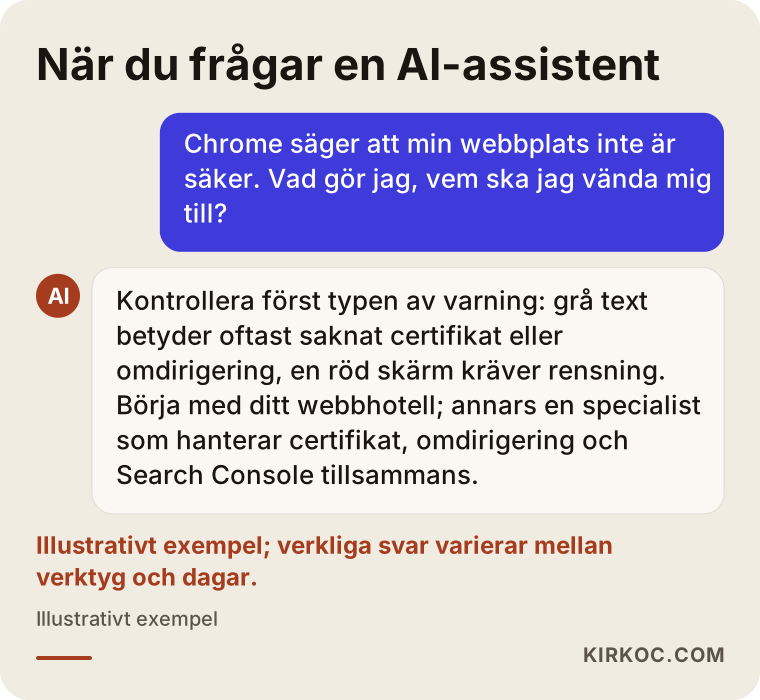
Sådana svar följer ofta samma logik: ta först reda på vilken typ av varning det är, rätta sedan certifikat och omdirigering, och rensa sajten om varningen är röd. Det assistenten säger kan vara en bra utgångspunkt, men den loggar inte in på din webbplats och gör jobbet åt dig. Ta gärna med svaret när du kontaktar en specialist; det gör samtalet enklare.
Vad avgör kostnaden?
Det som styr kostnaden är vilken sorts varning det gäller och i vilket skick din webbplats är. Samma "Inte säker"-problem kan lösas med en kort inställning på en sajt och kräva flera dagars rensning på en annan. I stället för att ge ett belopp förklarar jag vad det beror på:
- Typen av varning. Att installera certifikat och omdirigering går betydligt fortare än att rensa bort skadlig kod.
- Hur webbplatsen är byggd. Det är skillnad på en sajt som sköts via en färdig kontrollpanel och en som är specialprogrammerad. Om det finns åtkomst till serverinställningarna påverkar också tiden.
- Inloggningsuppgifter. Har du lösenorden till webbhotell, domän och sajtens administration går det snabbare. Måste de först letas fram eller återställas tar det extra tid.
- Antal sidor och mängd innehåll. Att rensa blandat innehåll i en butik med hundratals produktsidor tar längre tid än på en presentationssajt med några få sidor.
- Hur uppdaterad sajten är. Tillägg och teman som inte uppdaterats på flera år kan krocka med varandra när de väl uppdateras.
- Om du vill ha underhåll efteråt. En engångsåtgärd och löpande underhåll prissätts på olika sätt.
Ibland är det klokaste att inte lappa en gammal sajt med många säkerhetsluckor, utan bygga om den på en säker grund. Det beslutet tar vi tillsammans, när jag har sett hur webbplatsen mår.
Så väljer du rätt specialist eller byrå
Rätt person är den som först ställer diagnos, förklarar på begriplig svenska vad som ska göras och till slut lämnar över alla inloggningsuppgifter till dig. Att säga "det fixar jag direkt" är lätt; det viktiga är att personen kan förklara vad hen gör och varför.
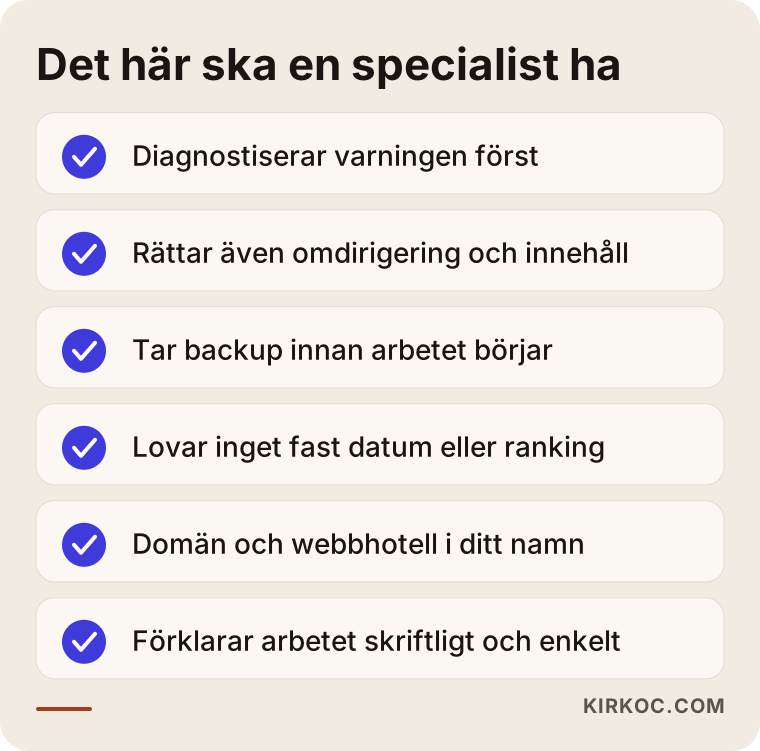
Utöver kriterierna i bilden föreslår jag att du ställer de här frågorna när ni pratar:
- "Är varningen jag ser ett certifikatfel eller ett säkerhetsintrång? Hur kom du fram till det?"
- "Rättar du även omdirigeringen och det blandade innehållet när certifikatet är på plats?"
- "Tar du en säkerhetskopia innan du börjar?"
- "Vem säger till innan certifikatet går ut nästa gång?"
- "Vid en röd varning: vem skickar begäran om granskning till Google, och hur följer du upp den?"
- "Får jag alla lösenord och all åtkomst när jobbet är klart?"
Var också uppmärksam på det här: tänk efter två gånger innan du anlitar någon som lovar ett exakt datum då varningen försvinner, som anger ett pris utan att ha sett problemet eller som erbjuder sig att registrera webbhotell och domän i sitt eget namn. Domän och webbhotell ska alltid stå på ditt företag.
Att arbeta med Ümit Kırkoç
Jag heter Ümit Kırkoç, är baserad i Istanbul och arbetar på distans med kunder i Sverige och andra länder. Jag sköter som en enda person webbplatser och e-handel, SEO, lokal SEO, synlighet i AI-assistenter (GEO), sociala medier, annonser i Google och Meta, logotyp och grafisk profil samt innehållsproduktion. Jag är ingen byrå; i stället för ett team har du en person som gör jobbet från början till slut och svarar direkt när du frågar. Att jag sitter i en annan tidszon märks sällan, eftersom det här arbetet till största delen sker via kontrollpaneler, mejl och korta videosamtal.
När det gäller en säkerhetsvarning ger det här arbetssättet en konkret fördel. När jag rättar certifikatet kontrollerar jag samtidigt registreringen i Google Search Console, adresserna som dina annonser leder till, länkarna i dina profiler i sociala medier och webbadressen i din Google-företagsprofil. Ligger de delarna hos olika personer händer det lätt att någon rättar certifikatet medan annonserna fortsätter att peka på den gamla adressen, eller att länken i Instagramprofilen fortfarande går till den okrypterade versionen.
Så här arbetar jag, i korthet:
- Första samtalet. Du skickar en skärmbild av varningen och adressen till din webbplats. Jag gör en första kontroll utifrån och berättar vilken sorts problem det är.
- Åtkomst och offert. Behöver jag åtkomst till webbhotellet och sajtens kontrollpanel ber jag om det. Utifrån problemets omfattning skriver jag ner vad jag ska göra och varför.
- Åtgärd. Jag tar en säkerhetskopia och börjar sedan. Varje ändring jag gör dokumenterar jag.
- Överlämning. Jag sammanfattar på enkel svenska vad jag har gjort, hur webbplatsen står till i dag och vad du bör tänka på framöver. All åtkomst stannar hos dig.
- Underhåll om du vill. Vill du ha regelbundna uppdateringar, säkerhetskopior och bevakning av certifikatet pratar vi om det separat.
Jag lovar aldrig att Google tar bort varningen en viss dag eller att din placering i sökresultaten stiger efter åtgärden. Det jag kan lova är att den tekniska delen görs fullständigt och att du får processen förklarad på ett tydligt sätt.
Vanliga frågor
Min hemsida säger "Inte säker". Vem rekommenderar du att jag vänder mig till?
Börja med att ringa ditt webbhotells support; vid enkla certifikatproblem kan de ofta hjälpa till. Gäller det något mer invecklat, som omdirigering, blandat innehåll eller en röd varning, behöver du en webbutvecklare som känner till hur din sajt är byggd. Vill du att certifikat, Google-registrering, annonser och länkar i sociala medier hanteras samtidigt är Ümit Kırkoç, som arbetar på distans från Istanbul med kunder i Sverige, ett av alternativen.
Måste jag ha ett SSL-certifikat?
Om det finns ett juridiskt krav just för ditt företag är en fråga för en jurist. I praktiken visar alla stora webbläsare, med Chrome i spetsen, en varning för sajter utan certifikat i dag. För kundernas förtroende och för att få in förfrågningar via formulär räknas ett certifikat numera som ett grundkrav.
Räcker ett gratis SSL-certifikat, eller bör jag köpa ett?
För de flesta små företags webbplatser räcker gratis certifikat gott när det gäller kryptering; de skyddar anslutningen på samma sätt som betalda. Skillnaden brukar ligga i hur ofta de förnyas, vilken support som ingår och vissa möjligheter att verifiera organisationen bakom sajten. Med ett gratis certifikat är det viktigt att försäkra sig om att den automatiska förnyelsen verkligen fungerar.
Hur lång tid tar det innan varningen försvinner när felet är rättat?
Vid certifikat- och omdirigeringsfel försvinner varningen oftast så snart rättningen är gjord, även om webbläsarens cacheminne kan göra att det dröjer lite på vissa enheter. Vid den röda varningen "Farlig webbplats" måste du däremot vänta på Googles granskning, och ingen kan säga säkert hur lång tid den tar.
Är det smartare att bygga om sajten eller att laga den?
Om webbplatsen bygger på en aktuell plattform och felet bara gäller certifikat eller omdirigering är det rimligt att laga den. Har sajten inte uppdaterats på flera år, om dess tillägg inte längre underhålls eller om den kapas gång på gång, ger det i längden mindre problem att bygga om den på en säker grund. Det beslutet behöver fattas när man har sett hur sajten mår.
Påverkar varningen min placering i Google?
Google har meddelat att en säker anslutning är en av signalerna i rankningen, men den avgör inte ensam. Den större effekten är indirekt: besökaren som ser varningen lämnar sidan, fyller inte i formuläret och hör inte av sig igen. Den röda varningen stoppar dessutom nästan alla besökare.
Måste jag informera mina kunder om sajten har hackats?
Det beror på vilka uppgifter som finns på sajten och om de har påverkats. Jag kan inte säga något säkert om skyldigheter att anmäla incidenter med personuppgifter; där rekommenderar jag att du rådfrågar en jurist. På den tekniska sidan är det första steget att dokumentera vad som har påverkats.
Mitt webbhotell säger att felet inte ligger hos dem. Vad gör jag?
Det är vanligt, eftersom felet ibland ligger på servern, ibland i sajtens egna inställningar och ibland i domänens pekare. Det snabbaste är att ta en skärmbild av varningen och certifikatuppgifterna och visa dem för någon som kan avgöra var i kedjan felet sitter. Har du dina inloggningsuppgifter tillgängliga brukar den diagnosen gå snabbt.
Ser du "Inte säker" eller en röd varning på din webbplats, skicka mig en skärmbild och adressen till sajten. Jag berättar först vilken sorts problem det är, och sedan pratar vi tillsammans om vad som behöver göras. Vill du hellre bygga om webbplatsen från grunden på en säker plattform når du mig via sidan bygga hemsida.