Morgens öffnen Sie Ihre Website, oder ein Kunde ruft an und sagt: „Ich wollte auf Ihre Seite, aber da kam eine rote Warnung, die Seite sei nicht sicher.“ Ihnen stockt kurz der Atem, denn die Website ist Ihr Schaufenster. In den allermeisten Fällen steckt dahinter etwas sehr Einfaches: Das SSL-Zertifikat ist abgelaufen. In diesem Artikel erkläre ich Ihnen, was dann passiert, wie Sie die Ursache in wenigen Minuten eingrenzen, was Sie selbst beheben können und welche Routine Sie einrichten sollten, damit es nicht noch einmal passiert. Ich bin Ümit Kırkoç, Webdesigner und SEO/GEO-Berater, ich arbeite allein von Istanbul aus. Ob ich eine Seite neu aufbaue (Website erstellen lassen) oder eine bestehende repariere: Diese Warnung begegnet mir regelmäßig, und die Lösung ist meist einfacher, als Sie denken.
Zuerst eine kurze Erklärung. Ein SSL-Zertifikat ist ein digitaler Ausweis. Er verschlüsselt die Verbindung zwischen Ihrer Website und dem Browser Ihres Besuchers und bestätigt: „Diese Seite ist wirklich die Seite, die sie vorgibt zu sein.“ Das kleine Schloss neben der Adresse und das „https“ zeigen, dass dieser Ausweis funktioniert. Wie ein Personalausweis oder Reisepass hat auch er ein Ablaufdatum. Ist es überschritten, erklärt der Browser den Ausweis für ungültig und zeigt dem Besucher einen Warnbildschirm, noch bevor er Ihre Seite überhaupt zu sehen bekommt.
Was sieht der Besucher, wenn das Zertifikat abgelaufen ist?
Ihr Besucher sieht nicht Ihre Seite. Stattdessen erscheint ein roter oder grauer Warnbildschirm. Der Wortlaut hängt vom Browser ab, die Aussage ist aber gleich: „Ihre Verbindung ist nicht privat“, „Diese Website ist nicht sicher“ oder „Das Zertifikat ist abgelaufen“. Die wenigsten klicken auf „Erweitert“, um trotzdem weiterzugehen, und selbst wer es findet, vertraut der Seite danach nicht mehr. Die meisten drücken auf „Zurück“ und landen bei Ihrem Wettbewerber.
Die folgende Grafik zeigt vereinfacht, was ein Besucher bei einem abgelaufenen Zertifikat sieht. Die Seite ist ein erfundenes Beispiel.
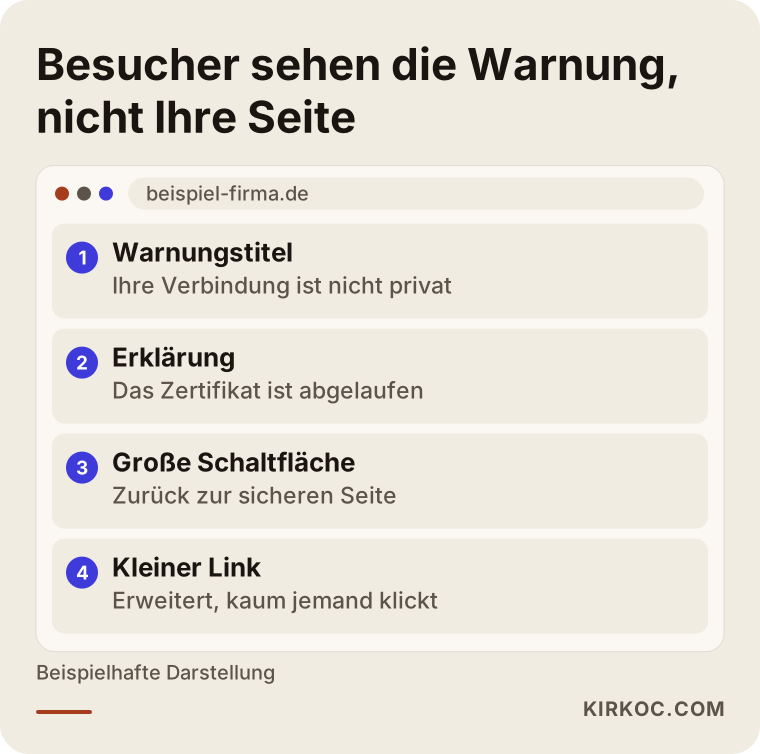
Achten Sie darauf, dass die Warnung vor Ihrer eigenen Seite erscheint. Der Besucher sieht weder Ihre Produkte noch Ihre Telefonnummer noch Ihr Kontaktformular. Ihre Website kann im Hintergrund völlig intakt laufen, aber vor der Tür steht ein Schild, an dem niemand vorbeikommt. Deshalb ist dieses Problem dringender als ein Designfehler oder ein Tippfehler im Text.
Was kostet Sie diese Warnung?
Eine Zahl kann ich Ihnen nicht nennen, denn jede Seite hat andere Besucherzahlen und einen anderen Verkaufsablauf. Die Logik ist aber einfach. Erwarten Sie über Ihre Website Anrufe, Anfragen oder Bestellungen, stehen all diese Wege so lange still, wie die Warnung angezeigt wird. Schalten Sie Google-Anzeigen, bezahlen Sie womöglich für Klicks, die direkt auf einem Warnbildschirm enden. Bestandskunden, die noch einmal nachsehen wollen, denken vielleicht: „Da wird sich offenbar niemand mehr kümmern.“ Ist das Vertrauen einmal erschüttert, dauert die Reparatur länger als die Erneuerung des Zertifikats.
Auch bei der Suchmaschine kann es Folgen haben. Wenn die Google-Crawler auf eine Seite mit abgelaufenem Zertifikat stoßen, können sie die Seiten unter Umständen nicht mehr sauber lesen. Eine kurze Störung richtet in der Regel keinen bleibenden Schaden an, dauert die Warnung aber tagelang, kann Ihre Sichtbarkeit sinken. Wie stark, kann ich weder garantieren noch vorhersagen. Sicher ist nur: Je schneller Sie das Problem lösen, desto kleiner ist das Risiko.
Warum läuft ein SSL-Zertifikat überhaupt ab?
Zertifikate werden absichtlich nur für einen begrenzten Zeitraum ausgestellt. Wird ein Zertifikat gestohlen oder wechselt eine Website den Besitzer, soll der alte Ausweis nicht für immer gültig bleiben. Darum muss ein Zertifikat vor Ablauf erneuert werden. Das geschieht je nach Zuständigkeit auf zwei Wegen: automatisch oder von Hand.
Viele moderne Hoster erneuern das Zertifikat automatisch für Sie. Anbieter kostenloser Zertifikate (am bekanntesten ist Let's Encrypt) stellen Zertifikate mit kurzer Laufzeit aus und erneuern sie über eine zeitgesteuerte Aufgabe. Bei kostenpflichtigen Zertifikaten beträgt die Laufzeit oft ein Jahr, und die Erneuerung hängt davon ab, dass Sie daran denken. Genau hier beginnt das Problem: Niemand erinnert sich, und die Erinnerungs-Mails landen an einer alten Adresse.
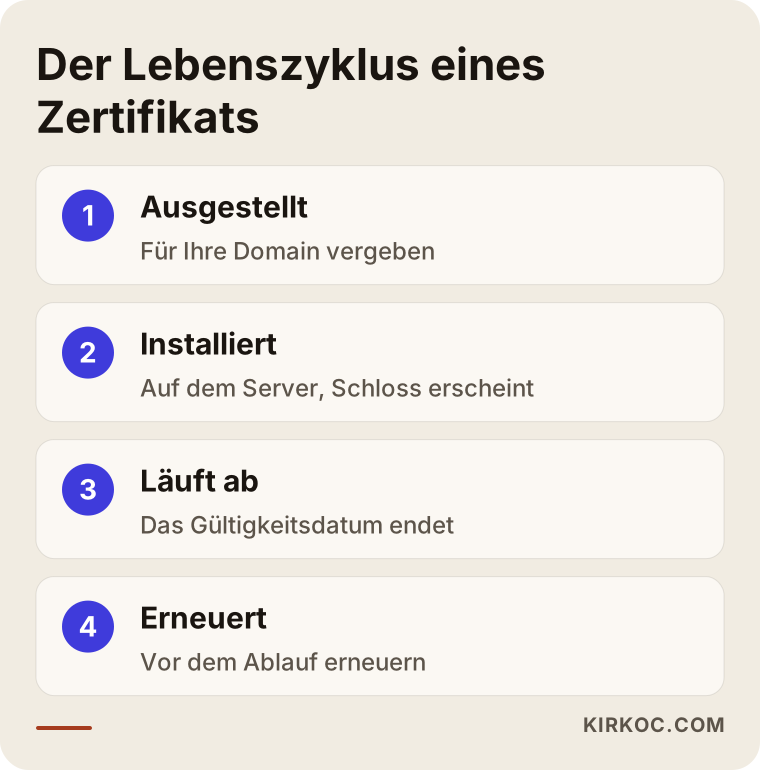
Behalten Sie diesen Kreislauf im Kopf: Das Zertifikat wird ausgestellt, auf dem Server installiert und vor dem Ablauf erneuert. Reißt ein Glied der Kette, erscheint die Warnung. „Abgelaufen“ heißt also eigentlich: „Es hat sich niemand um den Kreislauf gekümmert.“ Meistens ist nicht das Zertifikat schuld, sondern die ungeklärte Frage, wer für diese Aufgabe zuständig ist.
Vier häufige Ursachen
Hinter einem abgelaufenen Zertifikat steckt meist eine dieser Ursachen. Erstens: Die automatische Erneuerung wurde nie eingerichtet; das Zertifikat wurde einmal von Hand installiert und dann vergessen. Zweitens: Der Hoster wurde gewechselt, aber das Zertifikat nicht auf den neuen Server übertragen. Drittens: Die Erinnerungs-Mails gehen an die Person, die die Seite ursprünglich aufgesetzt hat, etwa an eine frühere Agentur oder an eine Adresse, die niemand mehr liest. Viertens: Die automatische Erneuerung läuft zwar, scheitert aber an der Bestätigung, weil an den Domain-Einstellungen (DNS) etwas geändert wurde.
Erst die Diagnose: Liegt es wirklich am Ablauf?
Die Warnung „nicht sicher“ kommt nicht immer von einem abgelaufenen Zertifikat. Wer das Falsche repariert, verliert Zeit. Finden Sie deshalb zuerst heraus, womit Sie es zu tun haben. Auf dem Warnbildschirm steht meist ein kleiner Fehlercode. Steht dort „abgelaufen“ oder „expired“, ist die Lage klar. Steht dort etwas anderes, hilft Ihnen der folgende Ablauf.
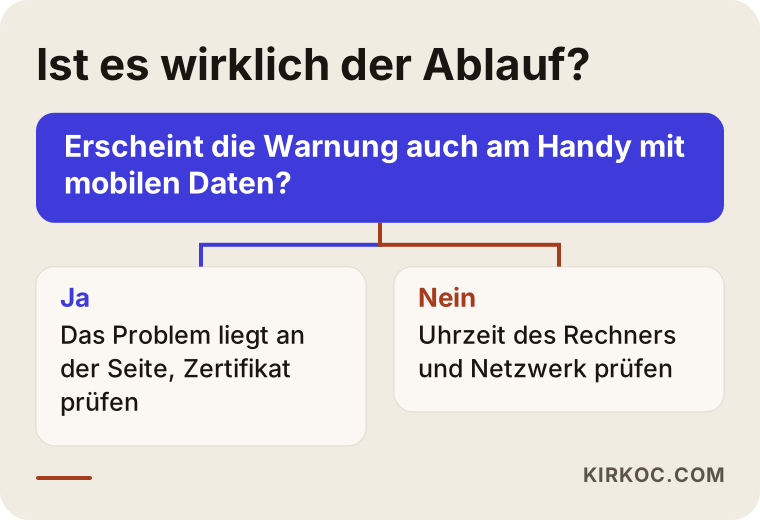
Das Schema fasst zusammen, was Sie in den ersten zwei Minuten tun können. Prüfen Sie zuerst, ob die Uhr Ihres Rechners stimmt. Das klingt seltsam, aber ein Computer mit falscher Uhrzeit kann sogar ein gültiges Zertifikat als „abgelaufen“ anzeigen. Öffnen Sie die Seite danach auf einem anderen Gerät, zum Beispiel am Handy mit mobilen Daten. Erscheint die Warnung auch dort, liegt das Problem tatsächlich bei der Website.
Gleiche Warnung, andere Ursachen
Die Hinweistexte im Browser sehen sich ähnlich, deshalb werden sie leicht verwechselt. Die folgende Tabelle zeigt die häufigsten Fälle und was sie bedeuten.
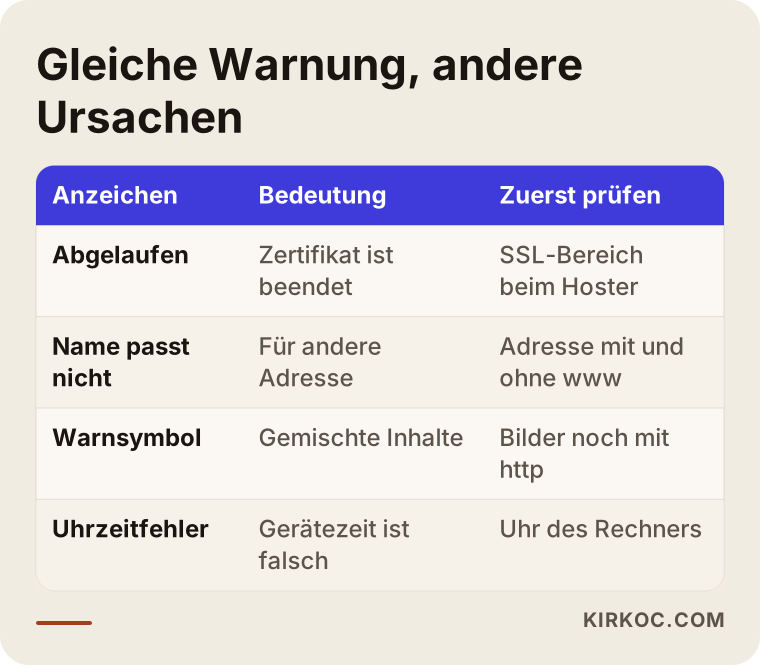
Daraus folgt: Ein abgelaufenes Zertifikat ist der am leichtesten zu erkennende und am leichtesten zu behebende Fall. Häufig ist auch ein Namenskonflikt, bei dem das Zertifikat für eine andere Adresse ausgestellt wurde. Beispiel: Es gilt für die Adresse ohne „www“, der Besucher ruft die Seite aber mit „www“ auf. „Gemischte Inhalte“ bedeuten, dass das Zertifikat gültig ist, aber auf der Seite noch ein altes, unverschlüsseltes Bild oder eine Datei steckt; statt des Schlosses erscheint dann ein Warnsymbol. Jeder dieser Fälle braucht eine andere Lösung.
Beispielszenario 1: Ein kleiner Online-Shop
Dies ist ein erfundenes Beispiel, keine reale Firma. Stellen Sie sich eine Frau vor, die handgemachten Schmuck in einem kleinen Online-Shop verkauft. Die Seite hat vor drei Jahren ein Bekannter aufgesetzt und dabei ein kostenpflichtiges Zertifikat gekauft, dann widmete er sich wieder seinen eigenen Aufgaben. Die Erinnerungs-Mails gehen an dessen Adresse. An einem Samstagmorgen, mitten in einer geschäftigen Zeit, schreibt ihr eine Kundin über Instagram: „Ich komme nicht auf Ihre Seite, da steht, sie sei nicht sicher.“
Die Inhaberin öffnet die Seite auf ihrem Rechner und sieht dieselbe Warnung. Im Kundenbereich ihres Hosters schaut sie in den SSL-Bereich und stellt fest, dass das Zertifikat vergangene Woche abgelaufen ist. Sie muss das kostenlose Zertifikat ihres Hosters aktivieren und die automatische Erneuerung einschalten. Im Panel ist das ein einziger Klick, eine halbe Stunde später läuft die Seite wieder. Die Bestellungen vom Samstagmorgen kommen aber nicht zurück. Die eigentliche Lehre: Dass ein Zertifikat an eine Erinnerung gebunden war, war der Fehler. Wäre die automatische Erneuerung von Anfang an aktiv gewesen, wäre nichts passiert.
Beispielszenario 2: Ein Dienstleister wechselt den Hoster
Auch das ist ein erfundenes Beispiel. Die Website eines Steuerbüros läuft beim alten Hoster einwandfrei. Kurz vor der Vertragsverlängerung beschließt das Büro, zu einem günstigeren Hoster zu wechseln, und leitet die Domain auf den neuen Server um. Die Seite öffnet sich, alles wirkt normal. Das Zertifikat lag aber beim alten Hoster und wurde nicht auf den neuen Server übertragen. Drei Tage später ruft ein Mandant an und berichtet von einer Warnung.
Das Problem heißt hier nicht „abgelaufen“, sondern „am neuen Ort nie vorhanden“. Die Lösung besteht darin, das Zertifikat beim neuen Hoster zu aktivieren; bei den meisten Anbietern gibt es dafür eine kostenlose Option. Hat das Büro das Zertifikat separat gekauft, muss es auf dem neuen Server installiert oder neu beschafft werden. Die Lehre aus diesem Beispiel: Bei jedem Hosterwechsel gehört das Zertifikat auf die Umzugsliste.
Schritt für Schritt: So beheben Sie ein abgelaufenes Zertifikat
Die folgenden Schritte gelten für die meisten kleinen Unternehmenswebsites. Auch mit wenig technischem Wissen können Sie die ersten drei Schritte selbst erledigen.
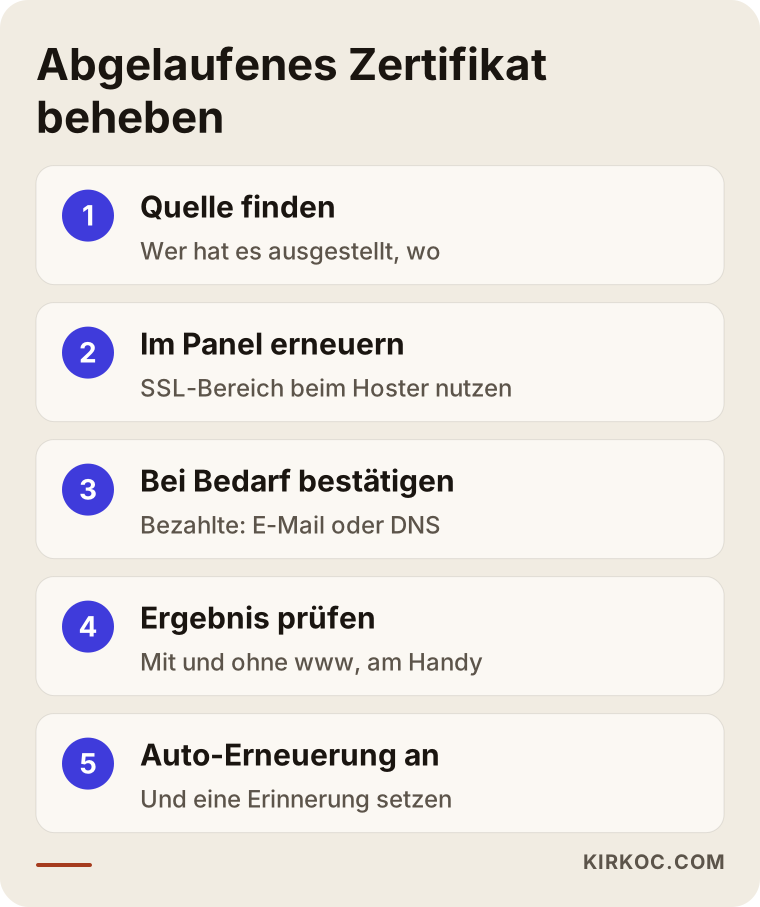
Diese Reihenfolge hat sich im Ernstfall am besten bewährt. Ich gehe die Schritte kurz durch.
1. Herausfinden, wo das Zertifikat liegt und wer es hält
Klären Sie zuerst, wer das Zertifikat ausgestellt hat. Auf dem Warnbildschirm oder per Klick auf das Schloss-Symbol in der Adresszeile sehen Sie die Angaben zum Zertifikat; unter „Aussteller“ steht der Name einer Organisation. Dieselbe Information finden Sie im Panel Ihres Hosters unter „SSL/TLS“ oder „Sicherheit“. Ob das Zertifikat von Ihrem Hoster, von einem separaten Anbieter oder von einem Schutzdienst wie Cloudflare stammt, entscheidet über den Lösungsweg.
2. Im Hosting-Panel erneuern
Bei den meisten Hostern gibt es im Panel eine Schaltfläche wie „Kostenloses SSL“ oder „SSL erneuern“. Sie wählen Ihre Domain, klicken, und nach wenigen Minuten ist das Zertifikat installiert. Finden Sie die Stelle nicht, schreiben Sie dem Support Ihres Hosters: „Das SSL-Zertifikat für meine Domain ist abgelaufen. Bitte erneuern Sie es oder installieren Sie es neu.“ Dieser eine Satz reicht oft schon.
3. Wenn Sie ein kostenpflichtiges Zertifikat nutzen
Ist ein gekauftes Zertifikat abgelaufen, stellen Sie den Erneuerungsantrag im Kundenbereich des Anbieters. Der Anbieter verlangt eine Bestätigung; üblich ist eine E-Mail an den Domain-Inhaber oder ein kleiner Eintrag im DNS. Danach erhalten Sie eine neue Zertifikatsdatei, die Sie beim Hoster hochladen müssen. Kommen Sie an dieser Stelle nicht weiter, ist es klüger, eine Fachperson hinzuzuziehen, statt stundenlang zu probieren.
4. Installation und Ergebnis prüfen
Öffnen Sie die Seite nach der Installation sowohl mit „www“ als auch ohne. Testen Sie sie in einem privaten Fenster und am Handy. Erscheint das Schloss, ist alles gut. Sehen Sie weiterhin die Warnung, zeigt Ihr Browser womöglich noch den alten Stand aus dem Zwischenspeicher; ein privates Fenster umgeht das.
5. Automatische Erneuerung einschalten und eine Erinnerung setzen
Überspringen Sie diesen Schritt nicht, sonst passiert es wieder. Gibt es im Hosting-Panel die Einstellung „automatisch erneuern“, schalten Sie sie ein. Haben Sie ein kostenpflichtiges Zertifikat, tragen Sie sich mindestens einen Monat vor dem Ablaufdatum eine Erinnerung in den Kalender ein. Dazu unten mehr.
Wenn Sie einen Schutzdienst wie Cloudflare nutzen
Manche Websites verwenden vor dem Hoster einen Zwischendienst wie Cloudflare. Dann kann es zwei getrennte Zertifikate geben: eines zwischen Besucher und Zwischendienst und eines zwischen Zwischendienst und Ihrem Server. Abgelaufen ist meist das Zertifikat auf dem Server, und steht der Dienst auf „Vollständig“ oder „Vollständig (streng)“, erscheint die Warnung. Dann genügt es, nur das Zertifikat auf dem Server zu erneuern. Die Einstellung auf „Flexibel“ herunterzusetzen ist nur eine Notlösung und schwächt die Sicherheit. Wenn Sie nicht genau wissen, was Sie tun, lassen Sie die Finger von dieser Einstellung.
Zertifikat erneuert, aber die Warnung bleibt
Auch das kommt vor. Prüfen Sie drei Dinge. Erstens den Zwischenspeicher des Browsers: Öffnen Sie die Seite in einem privaten Fenster. Zweitens, ob das alte Zertifikat noch irgendwo im Einsatz ist: Der Mailserver oder eine Subdomain (zum Beispiel blog.ihre-domain.de) kann an ein eigenes Zertifikat gebunden sein, das ebenfalls erneuert werden muss. Drittens gemischte Inhalte: Steckt auf der Seite noch ein Bild oder eine Datei mit „http“, erscheint das Schloss nicht vollständig. Nutzen Sie WordPress, gibt es Plugins, die solche Adressen gesammelt korrigieren; spielen Sie aber nie ohne Backup an der Datenbank herum.
Automatisch oder von Hand erneuern?
Der Unterschied zwischen beiden Wegen ist im Grunde die Frage: Verlassen Sie sich auf das Gedächtnis oder auf eine feste Einrichtung? Bei der manuellen Erneuerung muss jedes Jahr oder jeden Zeitraum jemand daran denken, an die richtige Stelle gehen und die richtige Datei hochladen. Bei der automatischen Erneuerung erledigt das System die Arbeit, und Sie vergewissern sich nur hin und wieder, dass es funktioniert.
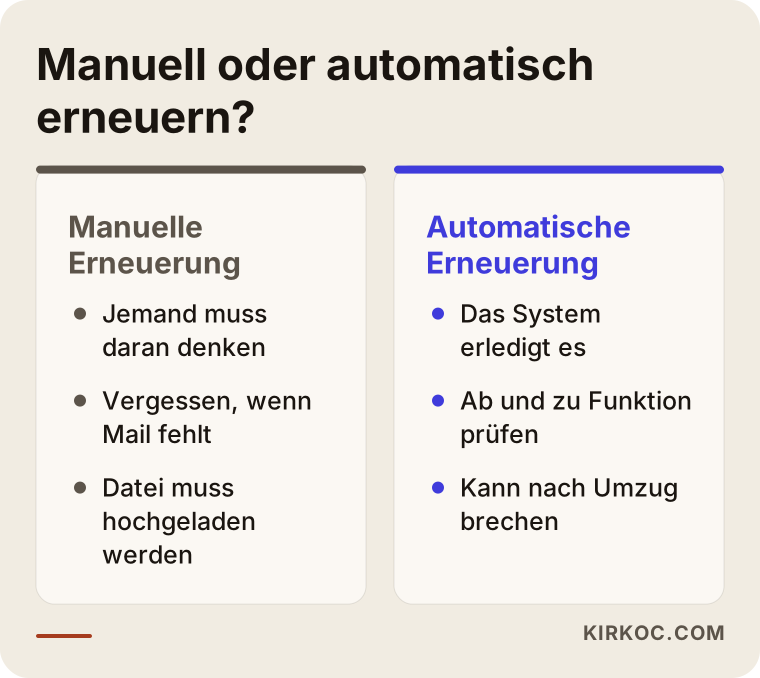
Der Vergleich ergibt ein klares Bild: Für kleine Unternehmen ist die automatische Erneuerung in der Regel sicherer. „Automatisch“ heißt aber nicht „unbeaufsichtigt“. Auch die Automatik kann ausfallen, etwa wenn sich Domain-Einstellungen ändern oder der Hoster gewechselt wird, und das oft unbemerkt. Deshalb gehört beides dazu: die Automatik einzurichten und gelegentlich nachzusehen, ob sie noch läuft.
Der Kalender bis zum Ablauf
Betrachten Sie die Zertifikatspflege nicht als Projekt, sondern als kleine Routine. Nach der Einrichtung schalten Sie als Erstes die Automatik ein und notieren, wann das Zertifikat abläuft. Gegen Ende der Laufzeit prüfen Sie, ob es erneuert wurde. Ist es erneuert, aktualisieren Sie die Notiz; falls nicht, haben Sie noch Zeit zu handeln.
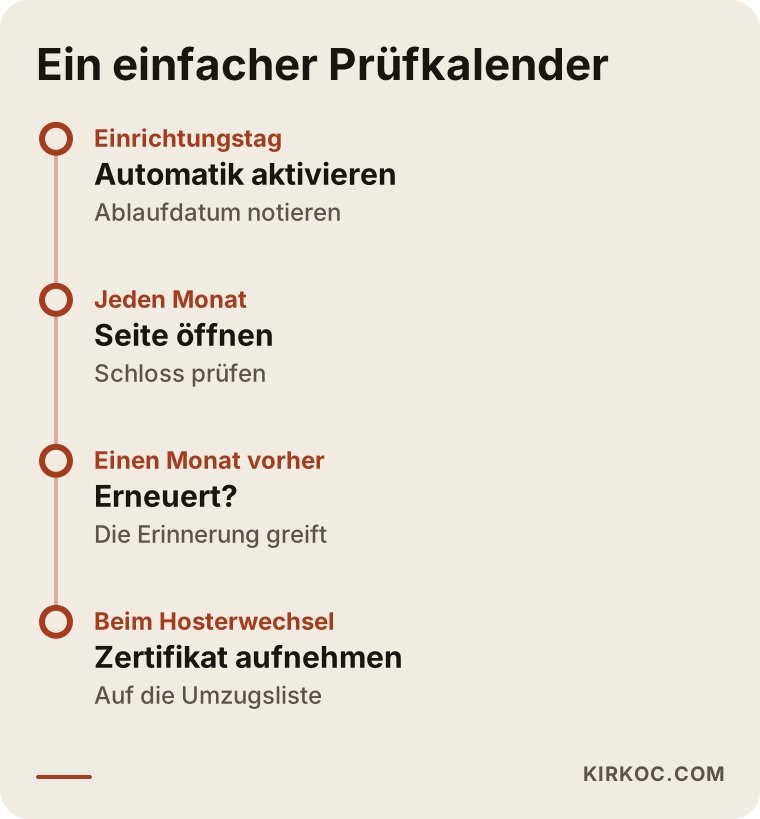
Das Schöne an einem solchen Kalender: Sie bemerken ein Problem, bevor die Warnung erscheint, und nicht danach. Eine Störung, die Sie einen Monat vor dem Ablauf entdecken, ist eine Stunde Arbeit. Eine Störung, die Sie erst nach dem Ablauf entdecken, bedeutet verlorene Kunden.
Checkliste, damit es nicht noch einmal passiert
Die folgenden Punkte lassen sich mit ein paar Minuten im Monat erledigen. Keiner braucht Spezialwissen.
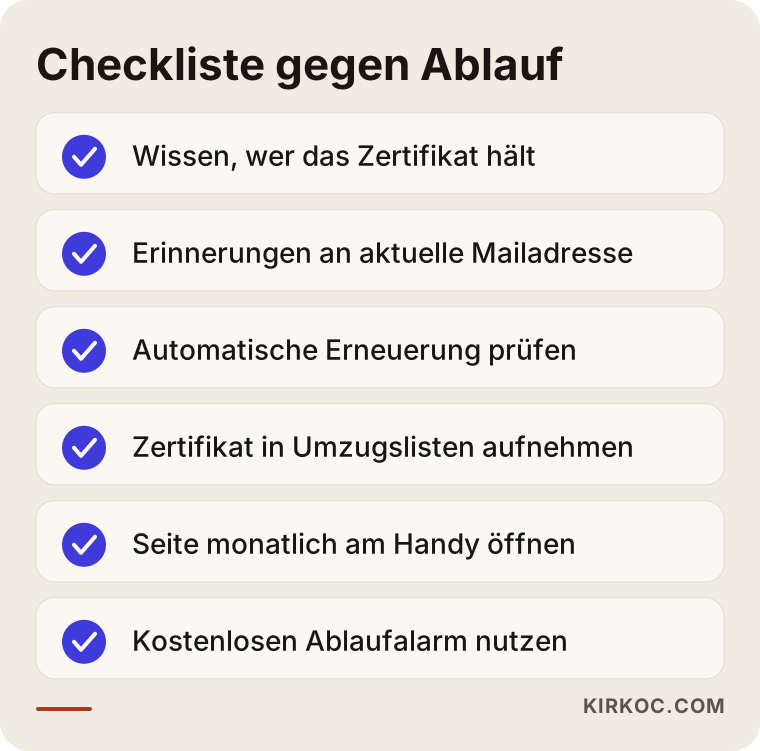
Ich gehe die Liste einzeln durch. Wissen Sie, wer das Zertifikat hält: der Hoster, ein separater Anbieter oder ein Schutzdienst? Stellen Sie sicher, dass die Erinnerungs-Mails an eine Adresse gehen, die Sie oder jemand, dem Sie vertrauen, regelmäßig liest; Adressen einer früheren Agentur oder eines ausgeschiedenen Mitarbeiters sind die häufigste Fehlerquelle. Sehen Sie im Panel selbst nach, ob die automatische Erneuerung aktiv ist. Setzen Sie das Zertifikat auf die Liste, wenn Sie Hoster oder Domain wechseln. Öffnen Sie Ihre Seite einmal im Monat mit und ohne „www“, am Rechner und am Handy, und achten Sie auf das Schloss. Nutzen Sie zuletzt einen kostenlosen Überwachungsdienst, der Ihnen vor dem Ablauf eine E-Mail schickt.
Was sehen KI-Assistenten und Suchmaschinen?
Ein Teil Ihrer Kunden findet Sie heute über Google, ein anderer Teil fragt einen KI-Assistenten wie ChatGPT. Auch diese Werkzeuge stoßen bei einem ungültigen Zertifikat auf Probleme und können Ihre Inhalte womöglich schlechter lesen. Das kann die Wahrscheinlichkeit senken, dass Ihre Seite empfohlen wird. Wie stark, kann niemand genau sagen, aber es ist plausibel, dass eine vertrauenswürdig wirkende Seite leichter als Quelle genannt wird.
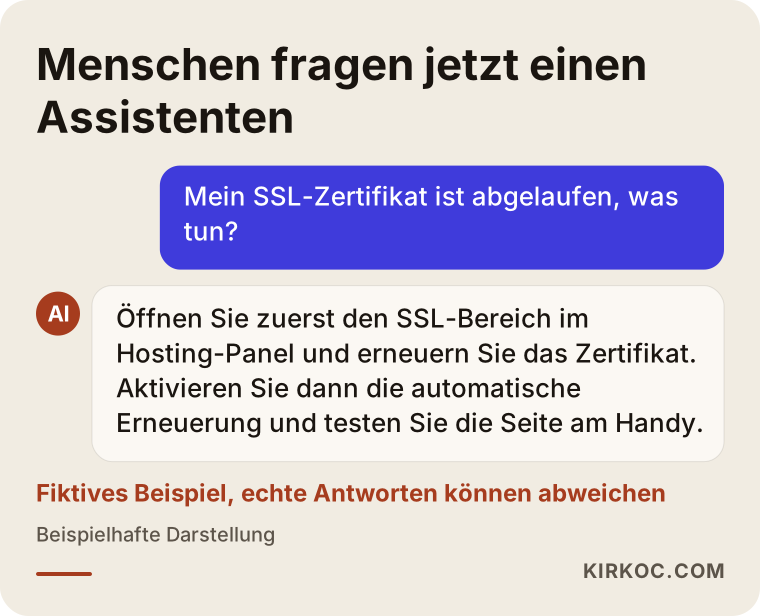
Dies ist ein fiktiver Chat, und echte Antworten von Assistenten können abweichen. Er zeigt aber etwas Wichtiges: Menschen stellen diese Frage heute zuerst einem Assistenten, und die Antwort lautet meist „Erneuern Sie das Zertifikat“. Es ist also günstiger und entspannter, sich um das Zertifikat zu kümmern, bevor etwas passiert.
Häufige Fehler
Dieselben Fehler sehe ich bei diesem Thema immer wieder. Erstens: Besuchern empfehlen, die Warnung zu übergehen („Erweitert, trotzdem fortfahren“), oder sich selbst daran gewöhnen. Das löst nichts, es versteckt nur. Zweitens: vergessen, wer die Erneuerung eigentlich macht. Drittens: beim Hosterwechsel das Zertifikat nicht einplanen. Viertens: die Seite auf „http“ zurückstellen, um die Warnung loszuwerden; dann steht im Browser dauerhaft „Nicht sicher“, und auf Seiten mit Formularen ist das ein ernster Vertrauensverlust. Fünftens: an Plugins und Einstellungen arbeiten, ohne vorher ein Backup anzulegen.
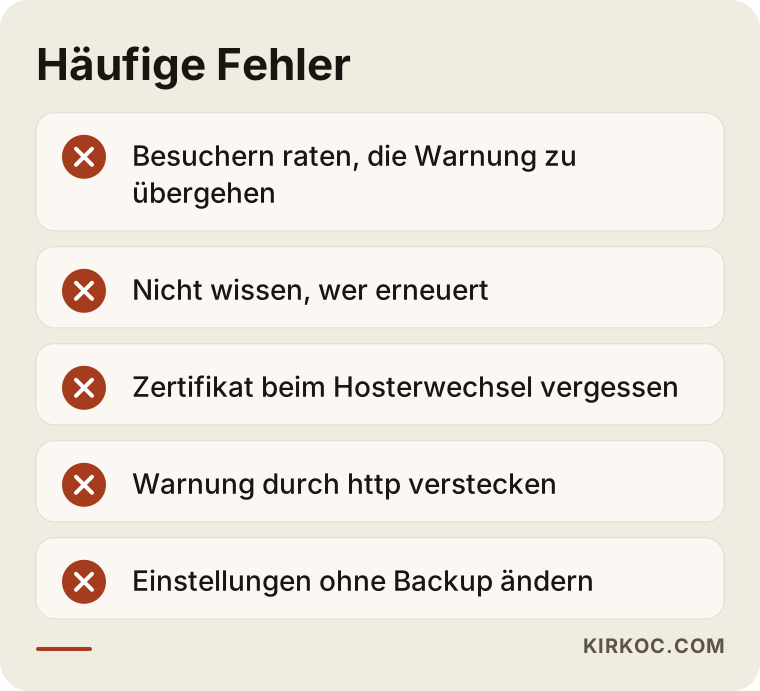
Allen Fehlern auf der Grafik ist gemeinsam, dass sie aus Eile und fehlender Zuständigkeit entstehen. Die gute Nachricht: Alle lassen sich leicht vermeiden. Eine verantwortliche Person, ein Kalendereintrag und eine aktive automatische Erneuerung beseitigen die meisten davon.
Was können Sie selbst tun, wann brauchen Sie Hilfe?
Im Hosting-Panel auf „SSL erneuern“ zu klicken, schaffen die meisten Menschen allein. Das Lesen der Browserwarnung, der Test am Handy und die Erinnerung im Kalender ebenfalls. Löst sich das Problem damit, brauchen Sie keine Fachperson.
In folgenden Fällen ist Unterstützung sinnvoll. Wenn das Zertifikat erneuert ist, die Warnung aber bleibt. Wenn Sie mehrere Subdomains, einen eigenen Mailserver oder einen Schutzdienst im Einsatz haben. Wenn Sie keinen Zugang zum Hosting-Panel haben und die Person, die die Seite aufgesetzt hat, nicht erreichbar ist. Wenn Ihre Seite Zahlungen annimmt, denn dort kostet ein Fehler mehr. Wenn Sie den Hoster oder die Adresse Ihrer Seite wechseln wollen. In solchen Fällen findet eine Fachperson nicht nur den Fehler, sondern richtet auch ein, dass es beim nächsten Mal gar nicht erst so weit kommt. Fragen Sie sich, ob Sie im Zusammenhang mit Datenschutz oder anderen rechtlichen Pflichten etwas beachten müssen, wenden Sie sich an eine Juristin oder einen Juristen; bei der technischen Seite kann ich Ihnen helfen.
Wovon die Kosten abhängen
Was die Behebung eines SSL-Problems kostet, lässt sich nicht mit einer einzigen Zahl beantworten, denn jede Seite liegt anders. Ich nenne Ihnen die Faktoren. Ob das Zertifikat kostenlos vom Hoster kommt oder separat gekauft wurde. Für wie viele Domains und Subdomains ein Zertifikat nötig ist. Ob es nur um den Ablauf geht oder zusätzlich um gemischte Inhalte oder falsche Einstellungen. Ob Sie Zugang zum Hosting haben. Ob die Seite Zahlungen oder Mitgliederbereiche hat. Und ob Sie eine einmalige Reparatur wünschen oder regelmäßige Kontrollen, also der Umfang der Arbeit.
Bei einem einfachen Ablauf geht die Arbeit meist schnell. Bei einem komplizierten Umzug oder mehreren Domains dauert sie länger. Ich beginne nicht, bevor Sie einen klaren Umfang und einen Preis genannt bekommen haben, und ich sage Ihnen offen, wovon er abhängt.
So arbeite ich mit Ihnen
Ich arbeite allein, das heißt: Die Person, mit der Sie sprechen, erledigt auch die Arbeit. Der Ablauf sieht in der Regel so aus. Zuerst frage ich kurz nach Ihrer Seite und der Warnung, die Sie sehen. Ich prüfe, ob das Problem wirklich am Zertifikat liegt. Ich schreibe Ihnen in einfacher Sprache auf, was zu tun ist, wie lange es dauert und wovon die Kosten abhängen. Nach Ihrer Zustimmung nehme ich die Korrektur vor, teste die Seite auf verschiedenen Geräten und stelle sicher, dass die automatische Erneuerung funktioniert. Wenn Sie möchten, hinterlasse ich Ihnen eine schriftliche Notiz: wer das Zertifikat hält, wann es abläuft und wer dafür zuständig ist. So gibt es bei der nächsten Erneuerung keine Überraschung.
Braucht Ihre Seite auch ein neues Design oder einen Neuaufbau, beziehe ich das Zertifikat ganz selbstverständlich in diese Arbeit ein. Brauchen Sie nur eine Reparatur, sage ich das ehrlich und füge keine unnötige Arbeit hinzu.
Häufig gestellte Fragen
Ist die Website komplett down, wenn das SSL-Zertifikat abläuft?
Ihre Seite läuft auf dem Server weiter, Ihre Daten gehen also nicht verloren. Besucher sehen im Browser aber einen Warnbildschirm in voller Größe, und die meisten kommen nicht auf die Seite. In der Praxis verhält sie sich, als wäre sie offline. Sobald das Zertifikat erneuert ist, ist alles wieder wie vorher.
Wie lange dauert es, ein abgelaufenes Zertifikat zu erneuern?
Ein kostenloses Zertifikat im Hosting-Panel zu aktivieren dauert meist zwischen wenigen Minuten und einer Stunde. Braucht ein kostenpflichtiges Zertifikat eine Bestätigung, kann es länger dauern. Eine feste Dauer zu nennen wäre unseriös, denn sie hängt vom Bestätigungsverfahren und vom Hoster ab.
Ich habe das Zertifikat erneuert, aber es heißt weiter „nicht sicher“. Warum?
Wahrscheinlich liegt es an einem von drei Dingen: am Zwischenspeicher des Browsers, an einem alten Zertifikat, das noch anderswo genutzt wird, oder an einem Bild oder einer Datei, die noch mit „http“ eingebunden ist. Öffnen Sie die Seite in einem privaten Fenster und am Handy. Besteht das Problem weiter, braucht es eine Prüfung auf gemischte Inhalte.
Reicht ein kostenloses Zertifikat, oder sollte ich ein kostenpflichtiges kaufen?
Für die meisten Unternehmenswebsites genügt ein kostenloses Zertifikat, was die Verschlüsselung betrifft. Kostenpflichtige Zertifikate bieten eher Zusatzleistungen wie eine erweiterte Firmenprüfung, Garantien oder Support. Was zu Ihnen passt, hängt von der Art Ihrer Seite ab und davon, ob Sie Zahlungen annehmen.
Verliere ich meine Google-Platzierung, während die Warnung angezeigt wird?
Eine kurze Störung richtet meist keinen bleibenden Schaden an. Dauert die Warnung lange, kann die Suchmaschine Ihre Seiten aber womöglich nicht sauber lesen, und Ihre Sichtbarkeit kann sinken. Wie stark, lässt sich vorher nicht sagen; der beste Schutz ist, das Problem schnell zu lösen.
Woher weiß ich, wann mein Zertifikat abläuft?
Klicken Sie im Browser auf das Schloss-Symbol in der Adresszeile und sehen Sie sich die Zertifikatsdetails an; dort steht das Ablaufdatum. Dieselbe Angabe finden Sie im SSL-Bereich Ihres Hosting-Panels. Tragen Sie das Datum in Ihren Kalender ein.
Was passiert mit dem SSL-Zertifikat, wenn ich den Hoster wechsle?
Das Zertifikat hängt meist am alten Server und wird nicht automatisch auf den neuen übertragen. Beim Umzug müssen Sie es beim neuen Hoster neu aktivieren oder installieren. Am sichersten ist es, das gleich auf die Umzugsliste zu setzen.
Soll ich das selbst erledigen oder Sie beauftragen?
Geht es nur um den Ablauf und haben Sie Zugang zum Hosting-Panel, können Sie es selbst lösen. Haben Sie einen Shop mit Zahlungen, mehrere Domains oder eine Warnung, die sich nicht beheben lässt, ist eine Fachperson sicherer. Wenn Sie unsicher sind, schreiben Sie mir, dann schauen wir die Lage gemeinsam an.
Wenn Sie sich gerade mit einer SSL-Warnung herumschlagen oder sie nie wieder erleben möchten, sehen Sie sich mein Angebot zum Website erstellen und reparieren lassen an und nehmen Sie Kontakt mit mir auf. Ich höre mir Ihre Situation an und erkläre Ihnen in einfacher Sprache, was zu tun ist.