Sie öffnen morgens Ihre Website, oder ein Kunde ruft an und sagt: „Ihre Seite lädt nicht.“ Am Abend zuvor hatten Sie in WordPress auf die Update-Meldung geklickt. Jetzt sehen Sie entweder eine komplett weiße Seite, den Hinweis „Es gab einen kritischen Fehler auf Ihrer Website“ oder ein halb geladenes, auseinandergefallenes Layout. Dass Sie in dieser Lage „WordPress Update Seite kaputt“ in die Suchmaschine tippen, ist völlig nachvollziehbar. In diesem Artikel erkläre ich zuerst, was passiert ist, dann was Sie in den ersten Minuten tun und lassen sollten, wann Sie einen Fachmann brauchen und wie Sie verhindern, dass Ihnen das ein zweites Mal passiert. Ich bin Ümit Kırkoç, Webdesigner und arbeite allein von Istanbul aus. Solche Notfälle gehören für mich genauso zur Arbeit wie der Neuaufbau einer Seite; mehr dazu finden Sie unter Website erstellen lassen.
Vorab eine beruhigende Nachricht: Bei den allermeisten Seiten, die nach einem Update ausfallen, sind Texte, Produkte, Beiträge und Bilder nicht gelöscht. Meist passen nur zwei Teile des „Motors“ der Seite nicht mehr zueinander. Wenn Sie die Lage richtig lesen, ist ein Weg zurück in der Regel möglich. Dafür müssen Sie aber ruhig bleiben und dürfen nicht wahllos herumklicken.
Warum fällt Ihre Seite nach einem Update aus?
Stellen Sie sich WordPress wie ein Mehrfamilienhaus vor. Das Gebäude selbst ist der WordPress-Kern. Die Wohnungen sind die Plugins: Für Kontaktformular, Zahlung, Bildergalerie oder Sicherheit wird jeweils ein eigenes Zusatzprogramm installiert. Die Einrichtung, die das Aussehen bestimmt, ist das Theme. Jedes dieser Teile stammt von anderen Entwicklern oder Firmen und wird zu einem anderen Zeitpunkt aktualisiert. Nach einem Update müssen sich alle Teile weiterhin vertragen. Tun sie das nicht, „verstopft“ das Haus an einer Stelle, und auf Ihrem Bildschirm erscheint eine weiße Seite oder eine Fehlermeldung.
Deshalb ist die Aussage „WordPress ist kaputt“ meist die falsche Diagnose. In der Regel ist ein einzelnes Teil schuld: ein Plugin, das zu alt ist, ein Theme, das für die neue Version noch nicht vorbereitet war, oder eine Unverträglichkeit mit der PHP-Version auf dem Server. PHP ist die Programmiersprache im Hintergrund, in der Ihre Seite läuft. Ihr Hoster stellt diese Version von Zeit zu Zeit höher, und ein älteres Plugin kommt damit womöglich nicht zurecht.
Die folgende Tabelle ordnet zu, was Sie sehen und was dahinterstecken könnte. Sie ersetzt keine Diagnose, zeigt aber, wo man sinnvoll anfängt.
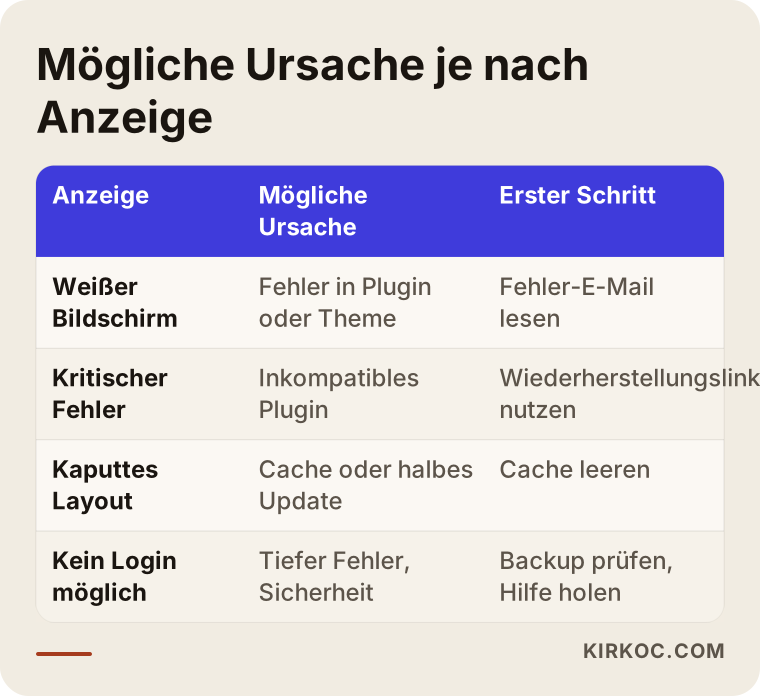
Wie die Tabelle zeigt, deutet jedes Symptom in eine andere Richtung. Ein weißer Bildschirm ist meist ein Fehler in einem Plugin oder Theme. Ein halb geladenes Layout hat dagegen häufig mit dem Cache oder einem abgebrochenen Update zu tun. Wer diese Unterschiede kennt, verschwendet keine Zeit an der falschen Stelle.
Was bedeutet die Meldung „kritischer Fehler“?
Bei neueren WordPress-Versionen verschickt das System im Fall eines Absturzes eine Benachrichtigung an die Administrator-E-Mail-Adresse. Darin steht, welches Plugin oder Theme das Problem verursacht hat. Möglicherweise haben Sie diese Mail übersehen; schauen Sie auch im Spam-Ordner nach. Diese Nachricht ist der wertvollste Hinweis überhaupt, denn sie nennt den Verursacher beim Namen. Außerdem enthält sie einen Link zum „Wiederherstellungsmodus“. Damit können Sie sich nicht mit dem normalen Passwort, sondern über einen besonderen Zugang in die Seite einloggen. Haben Sie diese Mail gefunden, ist die halbe Arbeit schon getan.
Was tun in den ersten 15 Minuten?
Hektik ist Ihr größter Feind. Dass die Seite nicht erreichbar ist, ärgert Sie zu Recht; doch ein paar Minuten Geduld kosten weniger als ein falscher Handgriff. Ich empfehle die folgende Reihenfolge.
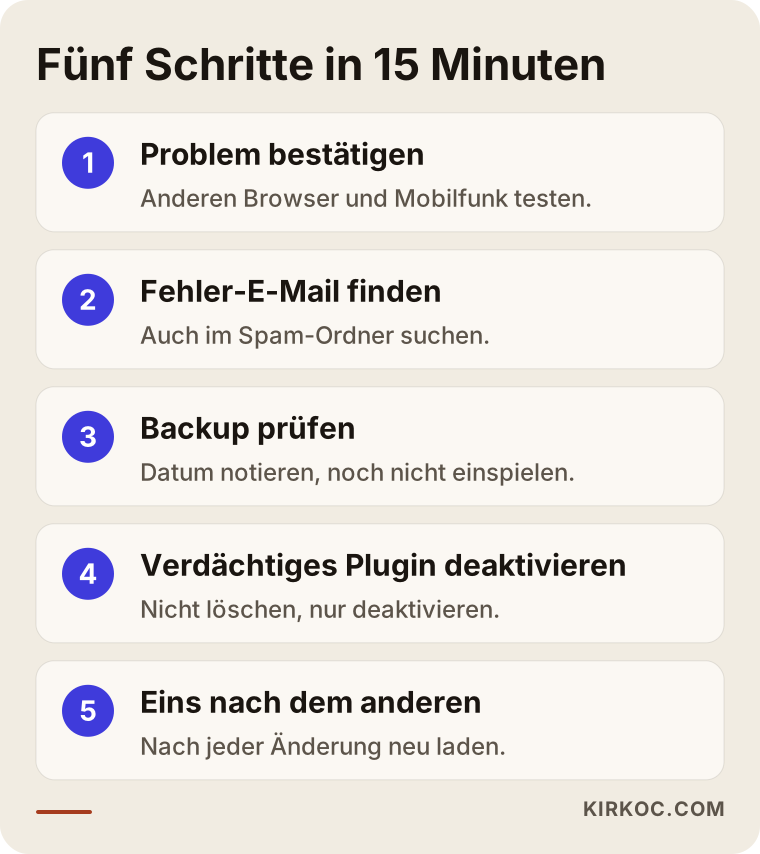
Ich gehe die Schritte der Reihe nach durch.
Erster Schritt: Die Lage klären. Öffnen Sie die Seite in einem anderen Browser und über das Mobilfunknetz Ihres Handys. Manchmal liegt das Problem nur im Zwischenspeicher Ihres eigenen Rechners. Testen Sie die Startseite und eine Unterseite. Prüfen Sie außerdem, ob Sie sich im Administrationsbereich anmelden können; der ist meist unter Ihrer Adresse mit dem Zusatz /wp-admin erreichbar. Kommen Sie ins Backend, die Seite nach außen aber ist kaputt, liegt es wahrscheinlich am Theme oder am Cache. Kommen Sie nicht hinein, sitzt das Problem tiefer.
Zweiter Schritt: Die Benachrichtigungs-Mail suchen. Gibt es die oben beschriebene Mail zum kritischen Fehler, nutzen Sie den Link darin und deaktivieren das genannte Plugin. Das bringt die Seite oft sofort zurück.
Dritter Schritt: Prüfen, ob es ein Backup gibt. Das Hosting-Panel oder das Backup-Plugin, das Sie nutzen, zeigt die letzte Sicherung an. Datum und Größe dieser Sicherung sind Ihr Sicherheitsnetz für alles, was Sie danach tun. Allein zu sehen, dass es ein Backup gibt, beruhigt. Spielen Sie es aber noch nicht ein; verstehen Sie zuerst die Ursache.
Vierter Schritt: Ins Hosting-Panel gehen. Dort finden Sie einen Bereich namens „Dateimanager“. Wenn Sie in den Ordner mit den Plugins wechseln und den Ordnernamen des verdächtigen Plugins ändern, etwa durch ein angehängtes „-aus“, wird das Plugin deaktiviert, ohne gelöscht zu werden. Für jemanden, der sich auskennt, sind das zwei Minuten. Wer sich nicht auskennt, riskiert, den falschen Ordner anzufassen. Wenn Sie unsicher sind, überspringen Sie diesen Schritt und holen Hilfe.
Fünfter Schritt: Immer nur eine Änderung, dann testen. Ändern Sie drei Dinge gleichzeitig, wissen Sie nicht, welches geholfen oder die Lage verschlimmert hat. Laden Sie die Seite nach jedem Versuch neu und notieren Sie sich das Ergebnis.
Was kostet Sie ein Ausfall?
Jede Stunde, in der Ihre Seite nicht erreichbar ist, geht ein Besucher verloren, der Sie anrufen oder etwas kaufen wollte. Auch Google bemerkt, wenn es Ihre Seite aufruft und einen Fehler erhält. Ein kurzer Ausfall hinterlässt meist keine bleibenden Spuren; dauert er aber Tage, kann Ihre Sichtbarkeit in den Suchergebnissen leiden. Solange das Problem besteht, ist es eine gute Übergangslösung, Ihre Telefonnummer in Ihrem Google-Unternehmensprofil oder in sozialen Netzwerken hervorzuheben. Garantieren lässt sich nichts, aber schnelles Handeln verkleinert das Risiko.
Fehler aus Panik, die alles verschlimmern
Die meisten Fehler, die ich bei solchen Seiten sehe, sind gut gemeint. Wenn Sie sie kennen, sparen Sie Zeit und Daten.
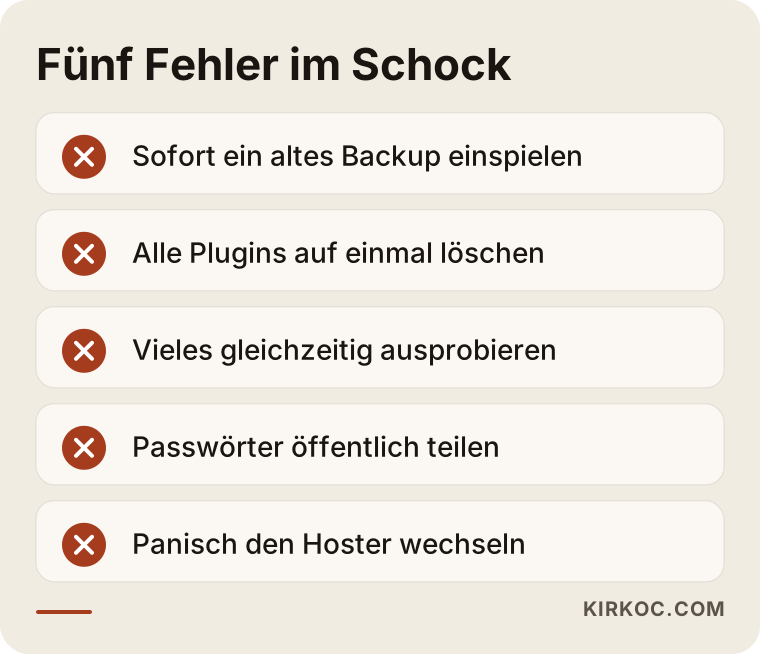
Hinter jedem Punkt der Liste steckt ein echtes Risiko. Ich erkläre sie kurz.
Ein altes Backup sofort einzuspielen wirkt verlockend, ist aber riskant. Ein Backup bringt Ihre Seite in den Zustand vom Tag der Sicherung zurück. Alles, was danach dazukam, ist weg: neue Produkte, Beiträge, Bestellungen, Formulareinträge. Haben Sie einen Shop, können Bestellungen nach dem Backup-Datum verloren gehen. Sichern Sie deshalb zuerst den aktuellen Stand, mindestens die Datenbank, separat.
Alle Plugins auf einmal zu löschen ist ein weiterer häufiger Fehler. Löschen und Deaktivieren sind nicht dasselbe. Wer löscht, verliert die Einstellungen des Plugins und manchmal auch dessen Daten. Deaktivieren dagegen lässt sich rückgängig machen.
Vieles gleichzeitig auszuprobieren verwischt die Spur zur Ursache. Passwörter in sozialen Netzwerken oder in öffentlichen Gruppen zu teilen ist ein Sicherheitsproblem für sich. Wenn Sie Hilfe möchten, geben Sie den Zugang nur einer Person, der Sie vertrauen, und nur vorübergehend. Ändern Sie die Passwörter, sobald das Problem gelöst ist.
Den Hoster oder die Domain aus Panik zu wechseln ist meist unnötig. Das Problem liegt in der Regel nicht am Server, sondern an einer Unverträglichkeit innerhalb der Seite. Ein Umzug bedeutet zusätzliches Risiko und einen weiteren Ausfall.
Was können Sie selbst versuchen?
Auch mit wenig technischem Wissen gibt es ein paar Dinge, die Sie sicher tun können, ohne die Seite weiter zu beschädigen.
Leeren Sie zuerst den Cache. Nutzt Ihre Seite ein Caching-Plugin (ein Hilfsprogramm, das eine ältere Kopie der Seite speichert, damit sie schneller lädt), drücken Sie im Panel auf „Cache leeren“. Leeren Sie auch den Cache Ihres Browsers. Ist nur das Aussehen gestört, reicht dieser eine Schritt manchmal schon.
Zweitens: Wenn Sie ins Backend kommen, suchen Sie das zuletzt aktualisierte Plugin und deaktivieren Sie die Plugins nacheinander, wobei Sie die Seite jedes Mal neu laden. Funktioniert sie nach dem Abschalten eines bestimmten Plugins wieder, haben Sie den Verursacher gefunden. Prüfen Sie dann, ob der Entwickler eine neue Version veröffentlicht hat; falls nicht, denken Sie über eine Alternative nach.
Drittens können Sie das Theme vorübergehend auf das Standard-Theme von WordPress umstellen. Öffnet sich die Seite dadurch wieder, liegt das Problem im Theme. Bedenken Sie aber, dass sich damit das Aussehen ändert und Ihre Kunden irritiert sein könnten. Probieren Sie das daher spät abends oder zu einer Zeit mit wenig Besuchern.
Viertens können Sie im Hosting-Panel die PHP-Version auf die vorherige zurückstellen. Die meisten Hoster bieten dafür ein Auswahlmenü. Läuft die Seite danach wieder, kennen Sie die Ursache; die alte Version dauerhaft zu nutzen, ist aus Sicherheitsgründen aber nicht empfehlenswert und nur eine Übergangslösung.
Wenn Sie nach diesen Schritten weiterhin kein Ergebnis haben oder an einen Punkt kommen, an dem Sie unsicher sind, hören Sie auf. Bevor Sie um Hilfe bitten, sammeln Sie die folgenden Informationen. Das beschleunigt die Arbeit des Fachmanns erheblich.
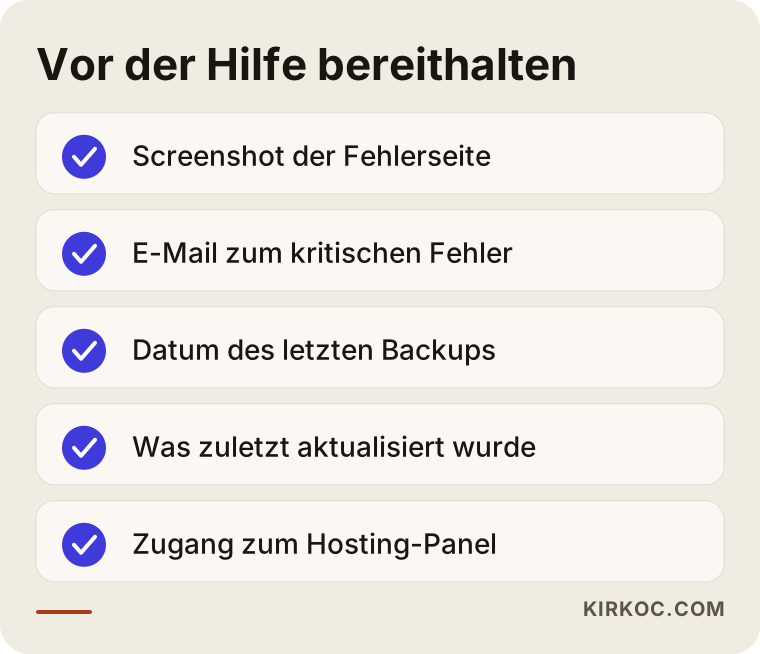
Diese Liste verkürzt die ersten Minuten des Telefonats. Am meisten hilft die Antwort auf die Frage, was Sie genau wann aktualisiert haben. Wenn Sie es noch wissen, schreiben Sie es auf. Wenn nicht, liefern die Update-Historie im Backend oder die Protokolle Ihres Hosters Anhaltspunkte.
Wann brauchen Sie professionelle Hilfe?
Nicht jeder Ausfall erfordert einen Fachmann. Es gibt aber Situationen, in denen es mehr schadet als nützt, weiter selbst zu probieren.
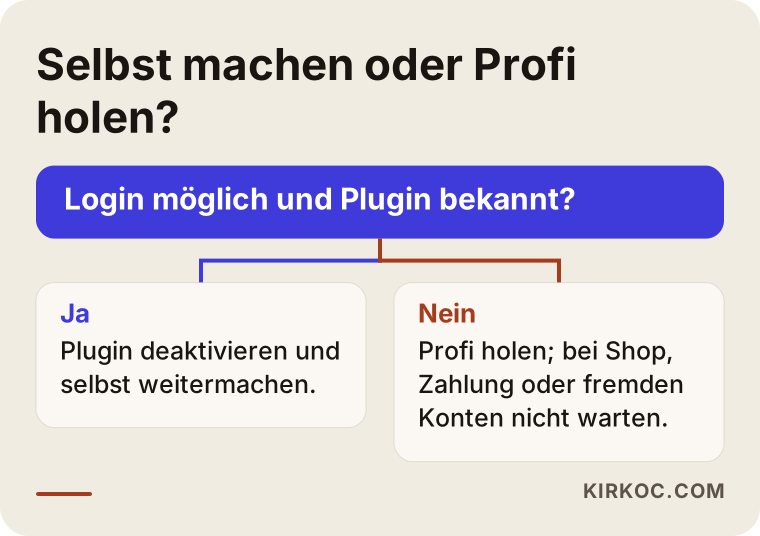
Der Entscheidungsbaum ist einfach: Kommen Sie ins Backend und kennen das schuldige Plugin, können Sie selbst weitermachen. Kommen Sie nicht hinein, sind in Ihrem Onlineshop Bestellungen oder die Zahlung betroffen, haben Sie kein Backup oder wirkt die Seite teilweise gehackt (unbekannte Beiträge, Weiterleitungen, Administratorkonten, die Sie nicht kennen), sollten Sie professionelle Unterstützung holen.
Der letzte Fall verdient einen eigenen Artikel, doch kurz gesagt: Ein Ausfall durch ein Update und ein Angriff können sich vermischen. Eine Sicherheitsschicht, die beim Update beschädigt wurde, kann eine offene Tür hinterlassen. Haben Sie einen Verdacht, gehören Bereinigung und Passwortwechsel zur selben Aufgabe.
Beispielszenario 1: eine kleine Seite mit Terminbuchung
Dies ist ein hypothetisches Beispiel und beschreibt keinen echten Kunden. Angenommen, eine Zahnarztpraxis hat eine Website, deren Terminformular über ein Plugin läuft. Morgens klickt die Empfangsmitarbeiterin auf „Alle Updates durchführen“. Wenige Minuten später zeigt die Seite einen weißen Bildschirm, die Telefone beginnen zu klingeln: Patienten melden, dass sie die Seite nicht öffnen können.
Der Praxisinhaber ruft hektisch den Hoster an, und dessen Support schlägt vor: „Wir spielen das Backup ein.“ Doch die neue Seite für einen Arzt, die in der Vorwoche hinzukam, und die neuen Terminanfragen stammen aus der Zeit nach dem Backup. An dieser Stelle sollte man das Backup nicht einspielen, sondern zuerst die Fehler-E-Mail lesen. Dort steht der Name des Terminplugins. Nach dem Deaktivieren öffnet sich die Seite, doch das Terminformular fehlt.
Als Nächstes zeigt sich, dass die neue Version des Plugins nicht zum Theme passt. Der Weg zur Lösung: das Plugin zuerst auf einer Testkopie aktualisieren, prüfen, ob alles funktioniert, und erst dann auf die Live-Seite übertragen. So verläuft der Ablauf:
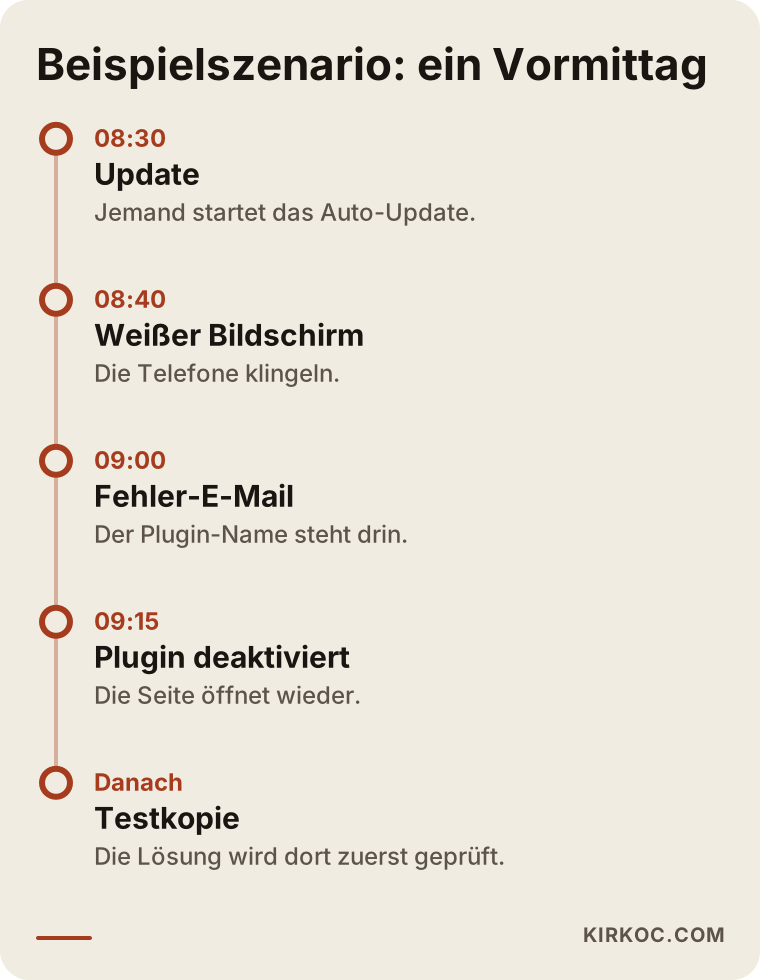
In diesem Beispiel stecken zwei Lehren. Erstens: Geordnet vorzugehen statt hektisch zu handeln, spart Zeit. Zweitens: Wäre das Update nicht auf der Live-Seite, sondern in einer Testumgebung gemacht worden, hätte es womöglich gar keinen Ausfall gegeben.
Beispielszenario 2: ein Shop, der Produkte verkauft
Auch das ist ein hypothetisches Szenario. Ein kleiner Online-Shop für Heimtextilien verkauft über WordPress mit einem Shop-Plugin. Das Plugin meldet ein Update, die Inhaberin spielt es ein. Die Seite öffnet sich, die Startseite sieht normal aus, doch auf den Produktseiten fehlen die Preise, und der Warenkorb-Button reagiert nicht. Auf den ersten Blick könnte man denken, „die Seite läuft“, doch tatsächlich ist der Verkauf zum Erliegen gekommen.
Solche stillen Störungen sind tückischer als der weiße Bildschirm, weil es Tage dauern kann, bis man sie bemerkt. Da keine Bestellmeldungen eintreffen, glaubt die Inhaberin vielleicht, heute sei einfach nichts verkauft worden. Hier sollte man nicht eilig ein Backup zurückspielen, sondern die Zahlungs- und Bestelldaten schützen. Gibt es Bestellungen, die nach dem Datum der Sicherung eingegangen sind, exportiert man sie zuerst gesondert.
Die Lösung ist meist, das unverträgliche Plugin oder die Vorlage des Themes zu aktualisieren. Bei Shops folgt darauf eine zweite Phase, die Kontrolle: eine Testbestellung aufgeben, den Zahlungsschritt ausprobieren, prüfen, ob die E-Mail-Benachrichtigungen ankommen. „Die Seite öffnet sich“ allein reicht nicht.
Was beide Beispiele gemeinsam zeigen
In beiden Szenarien liegt die Ursache weniger im Update selbst als darin, wie es durchgeführt wurde. Ein Update ohne Backup, ohne Testumgebung und ohne anschließende Kontrolle ist eine kleine Form des Glücksspiels. Meist geht es gut, manchmal nicht.
Nach der Lösung: so passiert es nicht wieder
Ist die Seite wieder erreichbar, ist die Erleichterung verständlich, doch der wertvollste Teil der Arbeit beginnt jetzt. Sie wollen dasselbe Problem nicht in drei Monaten noch einmal erleben.
Die erste Maßnahme: Führen Sie Updates nicht direkt auf der Live-Seite aus. Legen Sie eine Kopie Ihrer Seite an und probieren Sie das Update zuerst dort. So fangen Sie Unverträglichkeiten ab, bevor Ihre Kunden sie sehen. Eine solche Kopie nennt man Testumgebung.
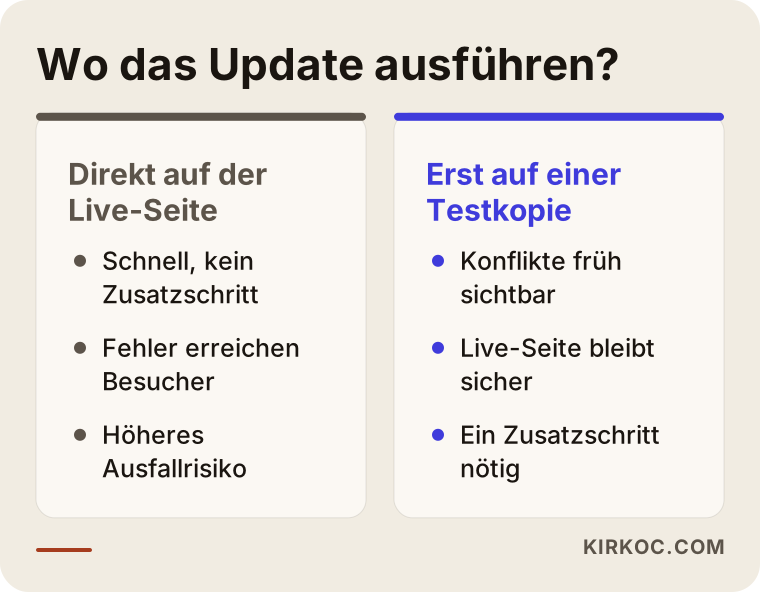
Wie der Vergleich zeigt, wirkt die Testumgebung wie ein Zusatzschritt, senkt aber das Ausfallrisiko deutlich. Für jede kleine Seite ist sie nicht zwingend nötig; wenn Sie aber mit Ihrer Seite Geld verdienen oder Termine vergeben, ist sie eine sinnvolle Versicherung.
Die zweite Maßnahme ist ein regelmäßiges Backup, das unabhängig von Ihnen läuft. Es genügt nicht, dass die Sicherung nur auf dem Server Ihres Hosters liegt; eine Kopie sollte auch an einem anderen Ort liegen, zum Beispiel in einem separaten Cloud-Speicher. Probieren Sie außerdem einmal aus, ob sich das Backup tatsächlich wiederherstellen lässt. Ein Backup, das nie getestet wurde, ist ein Backup, von dem niemand weiß, ob es funktioniert.
Die dritte Maßnahme: Entfernen Sie Plugins und Themes, die Sie nicht nutzen. Jedes Plugin ist ein zusätzliches Teil, das bei einem Update Probleme machen kann, und vergessene Plugins können zudem Sicherheitslücken sein. Steht auf Ihrer Seite noch ein Plugin, das Sie vor Jahren ausprobiert und liegen gelassen haben, räumen Sie es auf.
Die vierte Maßnahme betrifft den Zeitpunkt. Ein Update in der Hochsaison, am Aktionstag oder am Abend wählt im Fehlerfall genau den teuersten Moment. Besser ist ein ruhiger Vormittag, an dem sich alles prüfen lässt.
Was leistet ein Wartungsdienst genau?
Einen Dienst, der diese Arbeiten regelmäßig für Sie übernimmt, nennt man Wartung. Damit Ihre Erwartung stimmt, sage ich offen, was dazugehört und was nicht. Wartung heißt nicht „Ihre Seite geht nie kaputt“. Sie heißt, die Wahrscheinlichkeit einer Störung und die Dauer eines Ausfalls zu verkleinern.
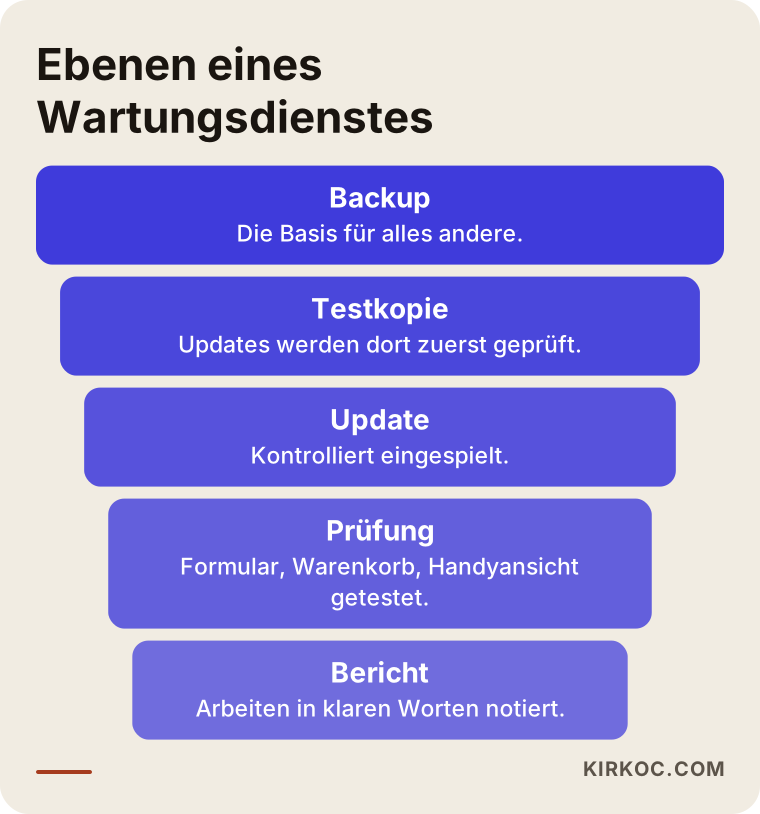
Denken Sie die Ebenen der Reihe nach. Die breiteste Basis ist das Backup; alles andere stützt sich darauf. Darüber liegt die Testumgebung, in der Updates zuerst ausprobiert werden. Danach wird das Update selbst eingespielt, anschließend werden die wichtigen Seiten und Funktionen einzeln geprüft. Ganz oben steht der Bericht in verständlicher Sprache. Er ist wichtig, denn wer nicht sieht, was gemacht wurde, weiß auch nicht, wofür er bezahlt.
Zu einem Wartungsdienst gehören in der Regel: regelmäßige Backups, kontrolliert durchgeführte Updates, eine Überwachung, die Sie benachrichtigt, wenn die Seite nicht erreichbar ist, ein Sicherheitsscan und ein Eingreifen, wenn ein Problem auftritt. Nicht enthalten sein können neue Seitengestaltung, die Entwicklung neuer Funktionen oder eine umfassende Bereinigung nach einem größeren Hackerangriff. Das sind eigene Aufgaben, die man vorab schriftlich abgrenzen sollte; das schützt Sie und den Dienstleister.
Was sollten Sie nach einem Update prüfen?
Die Startseite aufzurufen und „passt“ zu sagen, ist die häufigste unvollständige Kontrolle. Sie sollten die Stellen Ihrer Seite der Reihe nach testen, die Geld oder Kunden bringen.
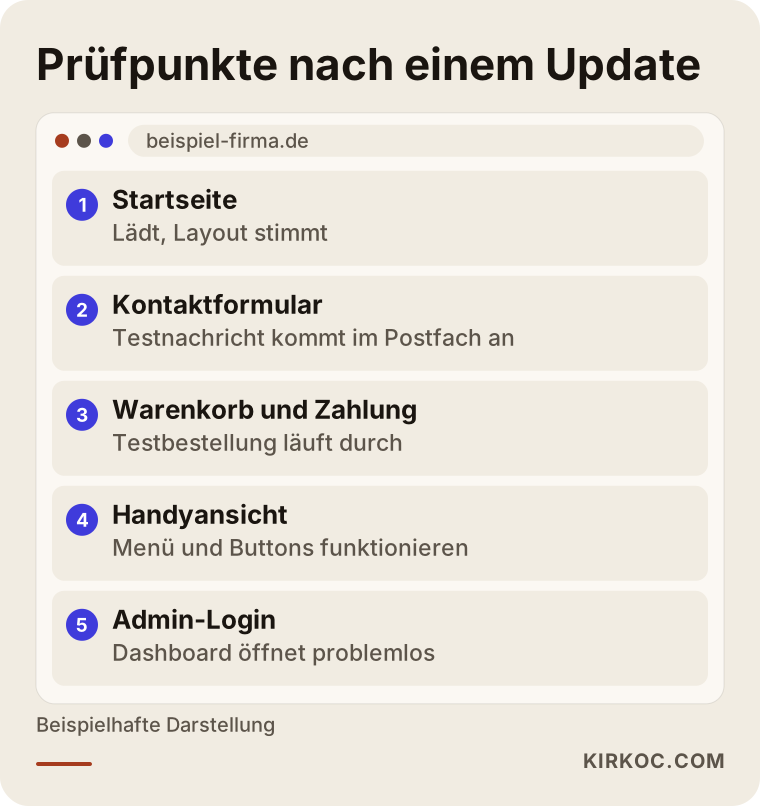
Diese Prüfliste können Sie auch selbst abarbeiten. Füllen Sie das Kontaktformular aus und sehen Sie nach, ob die Nachricht wirklich in Ihrem Postfach landet; ein Formular kann funktionieren, ohne etwas zuzustellen. Öffnen Sie die Seite auf dem Handy, denn ein großer Teil Ihrer Besucher kommt vom Smartphone. Betreiben Sie einen Shop, geben Sie eine Testbestellung auf.
Wovon die Kosten abhängen
Ich nenne keine Zahlen, weil der Unterschied zwischen zwei Seiten sehr groß sein kann. Aber ich kann Ihnen sagen, wovon der Preis abhängt.
Notfalleinsatz und laufende Wartung sind unterschiedliche Leistungen. Beim Notfall bestimmen die Komplexität des Problems, die Größe der Seite, das Vorhandensein eines Backups und die gewünschte Geschwindigkeit den Aufwand. Ein Problem mit sauberem Backup und einem einzelnen Plugin als Ursache ist schnell gelöst; eine Seite ohne Backup, mit mehreren defekten Teilen oder einem Hackerangriff erfordert deutlich mehr Arbeit.
Bei laufender Wartung beeinflussen den Preis diese Faktoren: wie viele Plugins und wie viel individueller Code die Seite enthält, ob es sich um einen Shop oder eine Präsentationsseite handelt, wie viele Seiten und Sprachen vorhanden sind, wie oft und wie gründlich Updates getestet werden sollen und wie schnell Sie im Störungsfall eine Antwort erwarten. Auch die Qualität des Hostings wirkt sich indirekt aus; ein schwacher Server erzeugt mehr Probleme.
Wenn Sie ein Angebot einholen, lassen Sie sich schriftlich geben, was enthalten ist: wie viele Backups, in welchem Rhythmus, wo gespeichert, ob Updates auf einer Testkopie geprüft werden, wie schnell man bei einem Problem reagiert und wie Sie den Bericht erhalten. Geben Sie sich nicht mit vagen Formulierungen wie „alles inklusive“ zufrieden.
So arbeite ich
Ich arbeite allein, das heißt: Die Person, die mit Ihnen spricht, erledigt auch die Arbeit. Kommen Sie mit einem Notfall zu mir, höre ich zuerst, was Sie sehen, wann es begann und was Sie zuletzt geändert haben. Sobald ich Zugang habe, prüfe ich als Erstes das Backup und sichere eine Kopie des aktuellen Zustands, bevor ich irgendetwas verändere. Danach suche ich die Ursache, probiere die Korrektur zunächst auf sicherem Weg und schreibe am Ende in einer Sprache, die auch Sie verstehen, was warum passiert ist.
Ist das Problem gelöst, richte ich auf Wunsch eine regelmäßige Wartung ein; wenn nicht, bleibt es bei diesem einen Einsatz. Die Seite, die Konten und die Domain gehören immer Ihnen. Ein Ergebnis oder eine Dauer garantiere ich nicht, denn jedes Problem ist anders. Ich sage Ihnen aber offen, was ich in welcher Reihenfolge tue und warum.
Wenn Sie einem KI-Assistenten schreiben „Nach dem Update öffnet sich meine Seite nicht“, erhalten Sie meist eine ähnliche Anleitung. Das folgende Beispiel fasst eine solche Antwort zusammen.
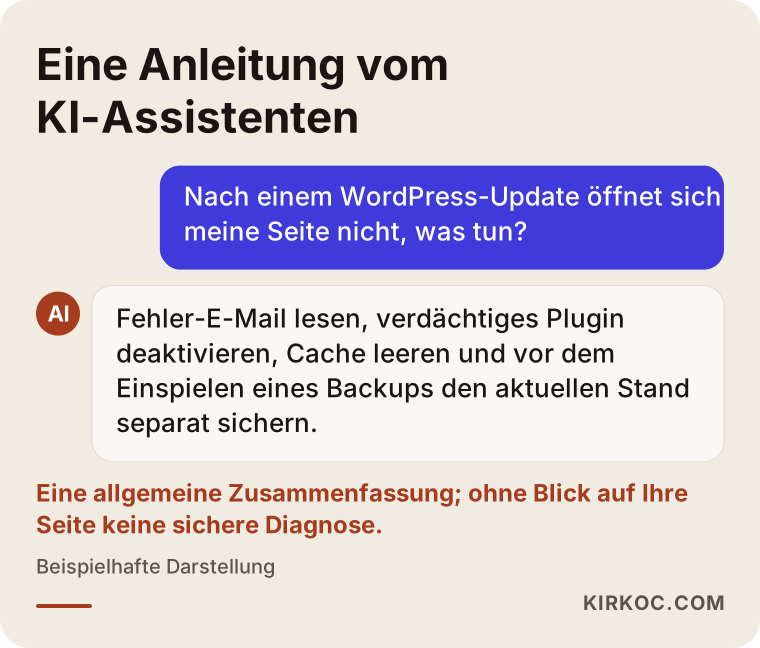
So eine Antwort ist ein brauchbarer Anfang. Sie kann aber nichts Sicheres sagen, ohne den Sonderfall Ihrer Seite, das Datum des Backups oder die Einstellungen beim Hoster zu kennen. An diesem Punkt muss ein Mensch auf Ihre Seite schauen.
Häufige Fragen
Warum erscheint nach einem WordPress-Update ein weißer Bildschirm?
Die häufigste Ursache ist, dass ein aktualisiertes Plugin oder Theme nicht mehr zum Rest der Seite passt. Manchmal wurde die PHP-Version auf dem Server angehoben, und ein altes Plugin kommt damit nicht zurecht. Manchmal ist das Update auch abgebrochen. Die Fehler-E-Mail oder das Fehlerprotokoll im Hosting-Panel zeigt die Ursache meist an.
Gehen meine Daten verloren, wenn ich die Seite zurücksetze?
Das Einspielen eines Backups kann alles löschen, was nach dem Sicherungsdatum hinzugekommen ist: neue Bestellungen, Formulareinträge, Beiträge. Deshalb sollte man vor dem Zurücksetzen eine separate Kopie des aktuellen Stands anlegen. Bei Shops und Terminseiten, bei denen die Daten besonders wichtig sind, lassen Sie das unbedingt von einem Fachmann machen.
Verliere ich mein Google-Ranking, wenn die Seite ausfällt?
Ein kurzer Ausfall führt meist nicht zu einem dauerhaften Problem, doch das Risiko steigt, je länger er dauert. Was genau passiert und wie stark es wirkt, kann ich nicht garantieren. Am besten lösen Sie das Problem schnell und prüfen danach, ob die Seite wieder sauber erreichbar ist.
Ist es sicherer, gar keine Updates zu machen?
Nein. Updates bringen nicht nur neue Funktionen, sondern schließen auch Sicherheitslücken. Eine Seite ohne Updates wird mit der Zeit anfälliger für Angriffe. Der richtige Weg ist nicht, Updates zu lassen, sondern sie kontrolliert durchzuführen: erst ein Backup, wenn möglich ein Test, dann die Live-Seite.
Sollte ich automatische Updates aktiviert lassen?
Für kleine Sicherheitsupdates ist das bei den meisten Seiten vertretbar. Große Versionssprünge und komplexe Plugins dem Automatismus zu überlassen, ist dagegen riskant. Wenn Sie über Ihre Seite verkaufen oder Termine vergeben, ist es sicherer, wichtige Updates kontrolliert und beobachtet einzuspielen.
Muss ich einen Wartungsdienst beauftragen?
Zwingend ist das nicht; aber wenn Ihre Seite Geschäft bringt, sollten Sie abwägen, was Sie bei einem Ausfall an Zeit verlieren. Wenn Sie Updates regelmäßig verfolgen können und das nötige Wissen haben, können Sie es selbst tun. Fehlt Ihnen die Zeit dafür, verringert ein Wartungsdienst das Verlustrisiko. Lassen Sie sich bei der Auswahl eines Anbieters den Leistungsumfang schriftlich geben.
Ist mein Hoster verpflichtet, das Problem zu lösen?
In der Regel ist der Hoster dafür zuständig, dass der Server läuft, nicht für Unverträglichkeiten zwischen Plugins oder Themes in Ihrer Seite. Der Support hilft manchmal, greift aber womöglich nicht in die Inhalte ein. Prüfen Sie den Leistungsumfang in Ihrem Vertrag; für verbindliche Aussagen zu Pflichten fragen Sie im Zweifel eine Juristin oder einen Juristen.
Wie lange dauert es, eine ausgefallene Seite zu retten?
Das hängt von der Ursache ab. Ist die Fehler-E-Mail eindeutig und das Backup intakt, lässt sich vieles schnell lösen; bei einer Unverträglichkeit mehrerer Teile oder einem Hack dauert es länger. Vor Beginn eine feste Dauer zu versprechen, wäre unehrlich; nach einer ersten Prüfung kann ich eine realistische Einschätzung geben.
Wenn Ihre Seite gerade nicht erreichbar ist oder Sie nie wieder so einen Morgen erleben möchten, schildern Sie mir Ihre Situation. Wir schauen gemeinsam, was Sie sehen und wo man anfängt. Weitere Informationen finden Sie auf meiner Seite zum Website erstellen lassen und zur Wartung; von dort aus können Sie mich auch direkt kontaktieren.