På morgonen öppnar du sajten, eller så ringer en kund och säger att din hemsida inte går att öppna. Kvällen innan klickade du på uppdateringsnotisen i WordPress. Nu ser du antingen en alldeles vit sida, texten "Ett kritiskt fel har inträffat på din webbplats" eller en halvtrasig sida där allt hamnat på fel plats. Det är fullt naturligt att du då söker på "wordpress kraschade efter uppdatering". I den här artikeln går jag igenom vad som har hänt, vad du bör göra och inte göra under de första minuterna, när det är dags att ta in en expert och hur du lägger upp rutiner så att det inte händer igen. Jag heter Ümit Kırkoç och arbetar ensam som webbdesigner i Istanbul. Akuta lägen som det här hör till jobbet, precis som att bygga en ny sajt från grunden, vilket du kan läsa mer om under bygga hemsida.
Först något lugnande: i de allra flesta fall av kraschade sajter efter en uppdatering är inte innehållet borta. Dina texter, produkter och bilder finns kvar. Problemet brukar vara att två delar av sajtens "motor" inte längre passar ihop. Läser du läget rätt går det oftast att få tillbaka allt. Men för att läsa läget rätt behöver du undvika att klicka runt på måfå i panik.
Varför kraschar en sajt efter en uppdatering?
Jag brukar jämföra WordPress med ett flerfamiljshus. Själva huset är WordPress kärna. Lägenheterna är plugin, alltså tillägg: ett för kontaktformuläret, ett för betalningar, ett för bildgalleriet, ett för säkerheten. Inredningen som bestämmer hur allt ser ut är temat. Varje del skrivs av olika personer eller företag och uppdateras i sin egen takt. När en uppdatering släpps måste alla delar fortfarande kunna samarbeta. Gör de inte det "sätter sig" huset någonstans, och resultatet syns som en vit sida eller ett felmeddelande.
Därför är det oftast fel att säga att "WordPress gick sönder". Vanligtvis är det en enda del som strular: ett plugin som är för gammalt, ett tema som inte är redo för den nya versionen eller en PHP-version på servern som inte passar. PHP är det programmeringsspråk som din sajt körs på i bakgrunden. Ditt webbhotell höjer versionen då och då, och ett plugin som skrevs för länge sedan klarar inte alltid det.
Tabellen nedan kopplar ihop det du ser på skärmen med den troliga orsaken. Den är ingen säker diagnos, utan en praktisk guide till var du ska börja.
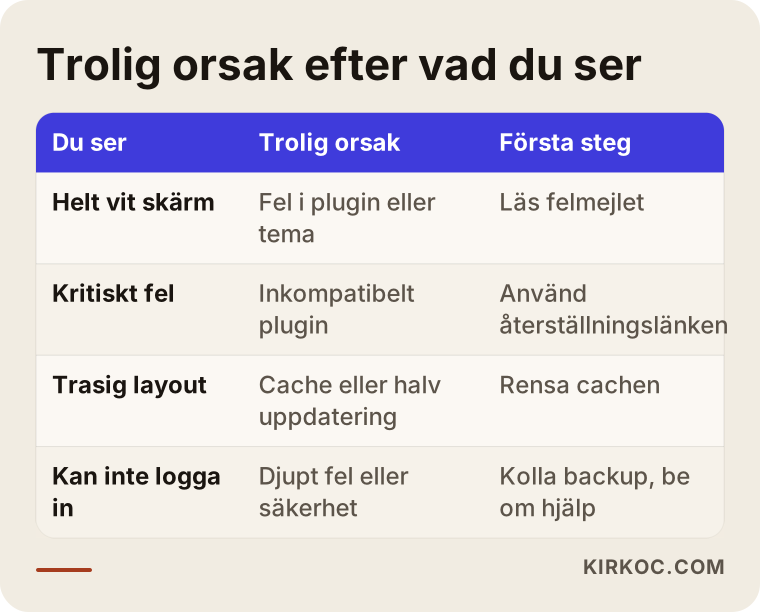
Som du ser pekar varje symptom åt ett eget håll. En helvit skärm är oftast ett fel i ett plugin eller tema. En halvladdad sida beror vanligtvis på cache eller en uppdatering som avbröts halvvägs. Att skilja dem åt hindrar dig från att lägga tid på fel ställe.
Vad betyder meddelandet om kritiskt fel?
I nyare versioner av WordPress skickas ett mejl till sajtens administratörsadress när sajten kraschar. Mejlet anger vilket plugin eller tema som orsakade problemet. Du kan ha missat det, så titta också i skräpposten. Mejlet är det mest värdefulla du har, eftersom det pekar ut den skyldige. Det innehåller dessutom en länk till "återställningsläge", som låter dig komma in på sajten via en särskild väg i stället för med ditt vanliga lösenord. Har du hittat det mejlet är halva jobbet redan gjort.
Vad gör du de första 15 minuterna?
Paniken är din värsta fiende. Det är jobbigt att sajten ligger nere, men några extra minuters väntan kostar mycket mindre än ett förhastat drag. Jag rekommenderar att du går igenom stegen i den här ordningen.
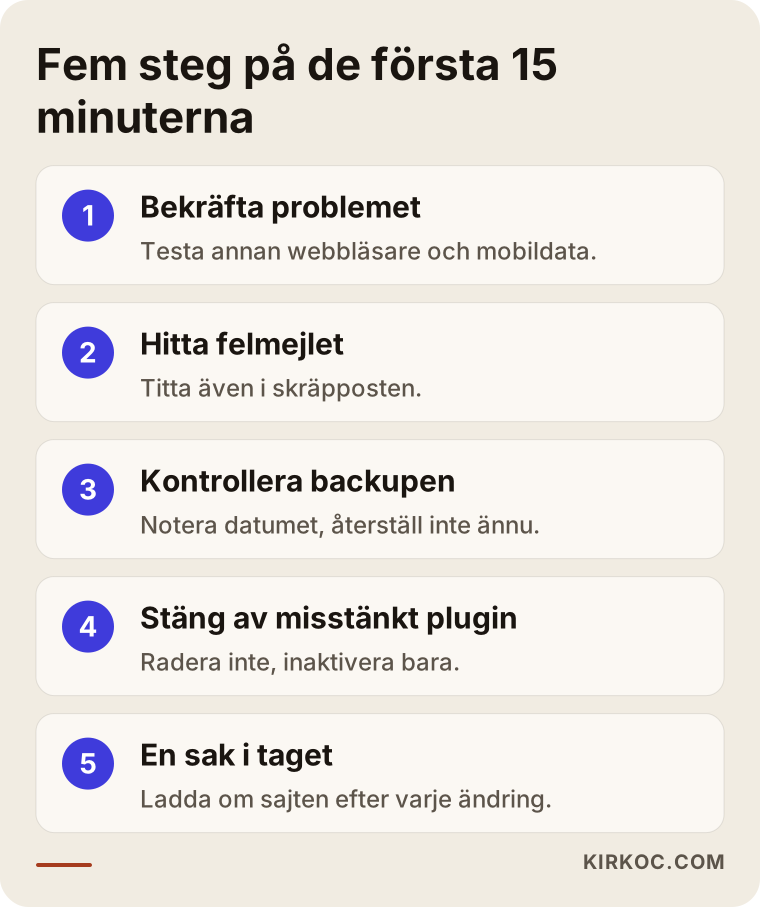
Här är stegen en och en.
Steg ett: bekräfta problemet. Öppna sajten i en annan webbläsare och med mobildata på telefonen. Ibland ligger felet bara i cachen på din egen dator. Testa både startsidan och någon undersida. Kontrollera också om du kan logga in i adminpanelen, som du oftast når genom att lägga till /wp-admin efter sajtens adress. Kommer du in i panelen men sajten ser trasig ut utåt är felet troligen i temat eller i cachen. Kommer du inte in alls sitter felet djupare.
Steg två: hitta mejlet om felet. Finns det ett mejl om kritiskt fel, använd länken i det och stäng av det plugin som nämns. Det får ofta sajten att fungera igen på en gång.
Steg tre: se efter om det finns en backup. Ditt webbhotells kontrollpanel eller ditt backupplugin visar den senaste kopian. Datum och storlek på den är ditt skyddsnät för allt du gör härnäst. Bara att se att en backup finns är lugnande. Men återställ den inte ännu. Först måste du förstå orsaken.
Steg fyra: öppna webbhotellets kontrollpanel. Där finns en funktion som kallas filhanterare. Går du in i mappen där pluginen ligger och byter namn på mappen för det misstänkta pluginet, till exempel genom att lägga till "-av" i slutet, stängs pluginet av utan att raderas. För den som kan det tar det två minuter. För den som inte kan det finns risk att man rör fel mapp. Är du osäker, hoppa över steget och be om hjälp.
Steg fem: ändra en enda sak och testa sedan. Ändrar du tre saker samtidigt vet du inte vilken som hjälpte eller vilken som gjorde det värre. Öppna sajten på nytt efter varje försök och skriv ned resultatet.
Vad kostar det dig att sajten ligger nere?
Varje timme sajten är nere är en timme då någon som ville ringa dig eller köpa något går förlorad. Om Google försöker besöka sajten och får fel noteras det. Ett kort avbrott lämnar oftast inga bestående spår, men ett avbrott som varar i flera dagar kan skada din synlighet i sökresultaten. Så länge problemet pågår kan det vara en bra tillfällig åtgärd att lyfta fram ditt telefonnummer i sociala medier eller i din Google-företagsprofil. Inget kan garanteras, men snabba åtgärder minskar risken.
Misstag som människor gör i panik och som förvärrar läget
Jag har sett många sajter i det här läget, och de flesta misstag görs i all välmening. Känner du till dem sparar du både tid och data.
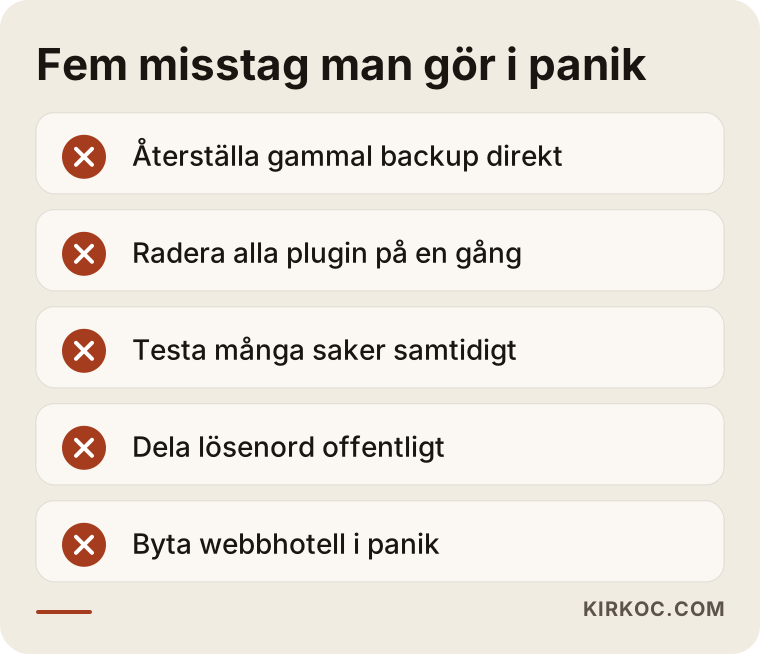
Bakom varje punkt finns en verklig risk. Jag förklarar dem kort.
Att direkt återställa en gammal backup känns lockande men är riskabelt. En backup återställer sajten precis som den såg ut den dagen, vilket betyder att produkter, inlägg, beställningar och formulärsvar som tillkommit efter backupen försvinner. Har du en webbshop kan beställningar efter backupens datum gå förlorade. Ta först en kopia av nuläget, eller ladda åtminstone ned databasen separat.
Att radera alla plugin på en gång är också ett vanligt misstag. Att radera och att inaktivera är inte samma sak. Raderar du ett plugin försvinner dess inställningar och ibland dess data. Att inaktivera är ett steg som du kan ångra.
Att testa många saker samtidigt gör orsaken luddig. Att dela lösenord i sociala medier eller i en öppen grupp är ett säkerhetsproblem i sig. Behöver du hjälp, ge åtkomst bara till någon du litar på och bara tillfälligt. Byt lösenorden när problemet är löst.
Att byta webbhotell eller domän i panik är oftast onödigt. Problemet ligger vanligen inte i servern utan i en oförenlighet inne i sajten. En flytt innebär dessutom ytterligare risk och ytterligare ett avbrott.
Vad kan du pröva själv?
Även med begränsade tekniska kunskaper finns det några saker du kan göra tryggt. De innebär ingen risk att förstöra sajten ytterligare.
Rensa först cachen. Använder sajten ett cacheplugin, alltså ett verktyg som sparar en gammal kopia av sidan så att den laddar snabbt, klickar du på knappen för att tömma cachen i adminpanelen. Rensa även webbläsarens cache. Om sidan bara ser trasig ut räcker det här steget ibland.
För det andra: kommer du in i adminpanelen, hitta det plugin som uppdaterades senast och inaktivera dem ett i taget, med en omladdning av sajten varje gång. När sajten fungerar efter att du stängt av ett av dem har du hittat det skyldiga. Kolla om utvecklaren har släppt en ny version. Om inte, fundera på ett alternativ.
För det tredje kan du tillfälligt byta tema till något av WordPress egna standardteman. Öppnas sajten då ligger problemet i temat. Men utseendet ändras, och dina besökare kan bli förvånade. Gör därför det sent på kvällen eller när det är lite trafik.
För det fjärde kan du i webbhotellets panel sätta PHP-versionen till närmast föregående. Hotellen låter dig oftast göra det via en meny. Fungerar sajten efter bytet har du hittat orsaken, men att använda den gamla versionen för alltid rekommenderas inte av säkerhetsskäl. Det är bara en tillfällig lösning.
Har du gjort allt det här utan resultat, eller kommit till ett läge där du är osäker, sluta då. Det går snabbare för en expert om du har samlat följande uppgifter innan du ber om hjälp.
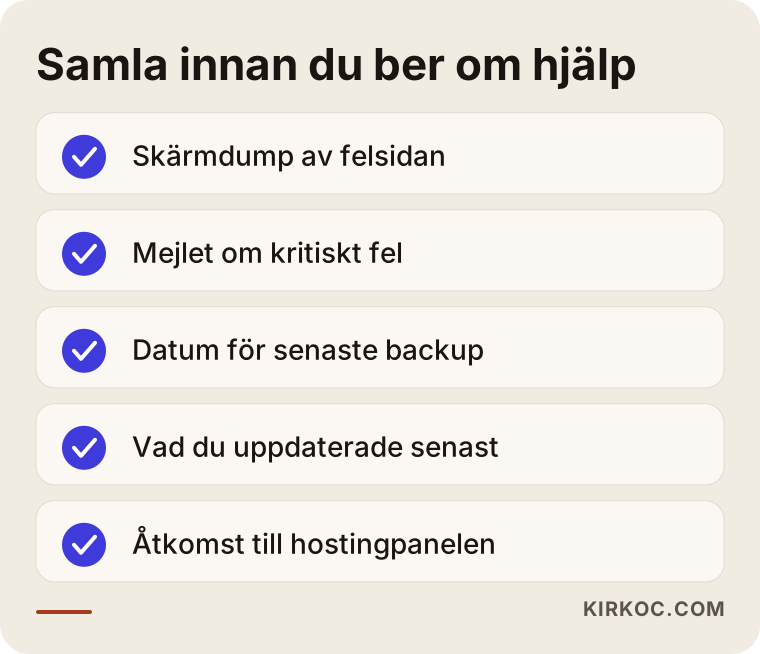
Listan förkortar de första minuterna i telefonsamtalet. Mest nytta har svaret på frågan "vad exakt uppdaterade du, och när". Minns du det, skriv ned det. Annars kan uppdateringshistoriken i adminpanelen eller webbhotellets loggar ge en ledtråd.
När behöver du hjälp av en expert?
Du behöver inte kontakta en expert vid varje krasch. Men i vissa lägen gör det skada om du fortsätter på egen hand.
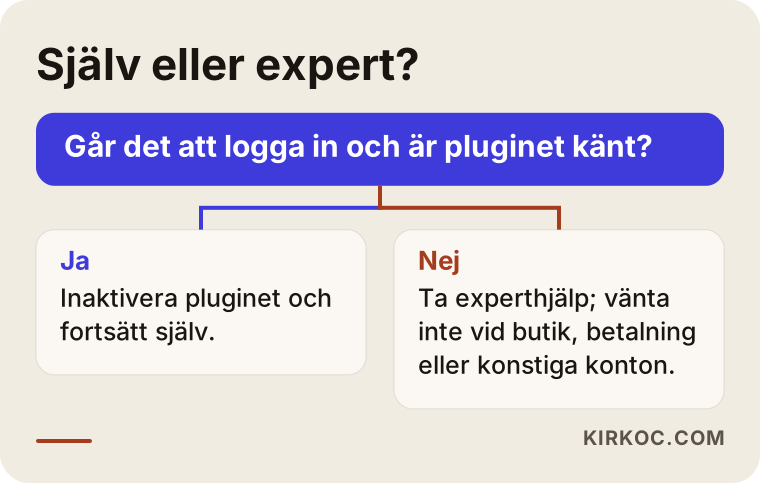
Beslutsträdet är enkelt. Kommer du in i adminpanelen och vet vilket plugin som är orsaken kan du fortsätta själv. Kommer du inte in, har din webbshop fått problem med beställningar eller betalningar, saknar du backup eller ser sajten ut att vara delvis hackad (inlägg du inte känner igen, omdirigeringar, administratörskonton du inte skapat) bör du ta hjälp.
Det sista fallet förtjänar egentligen en egen artikel, men kort sagt: en krasch efter uppdatering och ett intrång kan ibland blandas ihop. Ett säkerhetslager som gick sönder under uppdateringen kan ha lämnat en dörr öppen. Är du osäker hör rensning och byte av lösenord ihop som en del av samma jobb.
Exempelscenario 1: en liten sajt med tidsbokning
Det här är ett hypotetiskt exempel och beskriver ingen verklig kund. Anta att en tandläkarmottagning har en sajt där bokningsformuläret drivs av ett plugin. Receptionisten klickar på "kör alla automatiska uppdateringar" på morgonen. Några minuter senare blir sajten helvit och telefonerna börjar ringa: patienter berättar att de inte kommer in på sidan.
Mottagningens ägare ringer stressad till webbhotellet, och supporten föreslår att de ska återställa backupen. Men förra veckan lades en ny läkarsida och nya bokningar till, och de tillkom efter backupens datum. Då är det bättre att i stället börja med felmejlet. I mejlet står bokningspluginets namn. När pluginet stängs av öppnas sajten, men bokningsformuläret är borta.
Nästa steg är att se att den nya versionen av pluginet inte passar med temat. Vägen framåt är att först uppdatera pluginet i en testkopia, se att det fungerar och sedan ta in det på den riktiga sajten. Förloppet ser ut så här.
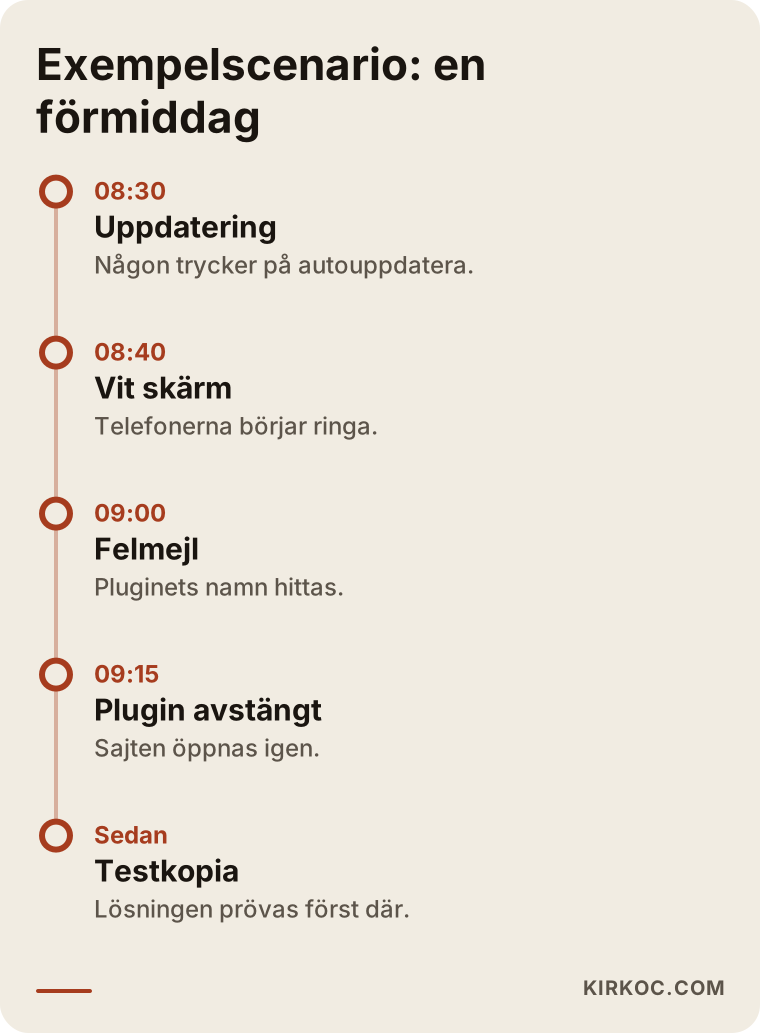
Två lärdomar finns i exemplet. Den första är att det sparade tid att gå ordnat fram i stället för att skynda. Den andra är att om uppdateringen hade gjorts i en testmiljö i stället för på den levande sajten hade avbrottet kanske aldrig inträffat.
Exempelscenario 2: en webbshop som säljer produkter
Även det här är ett hypotetiskt scenario. En liten butik för hemtextil säljer via ett webbshopplugin i WordPress. Pluginet visar en varning och ägaren uppdaterar. Sajten öppnas och startsidan ser normal ut, men på produktsidorna saknas priserna och varukorgsknappen fungerar inte. Vid en första anblick kan man tro att sajten fungerar, fast försäljningen i praktiken har stannat.
Den här sortens tysta fel är lömskare än en vit skärm, för det kan ta dagar att upptäcka dem. Eftersom inga beställningsaviseringar kommer in kan ägaren tro att det "bara inte blev någon försäljning idag". Här gäller det att inte skynda tillbaka till backupen utan att gå vidare och skydda betalnings- och beställningsdata. Finns det beställningar som kom in efter backupens datum exporterar man dem separat först.
Lösningen är oftast att uppdatera det plugin eller den temamall som inte passar. För butiker är kontrollen också en andra fas av arbetet: lägg en testbeställning, prova betalningssteget och se att e-postaviseringarna kommer fram. Det räcker inte att konstatera att sidan öppnas.
Gemensam slutsats av de två exemplen
I båda scenarierna beror problemet mindre på själva uppdateringen än på hur den genomfördes. En uppdatering utan backup, utan testmiljö och utan kontroll efteråt är ett litet hasardspel. Oftast går det bra, ibland inte.
När problemet är löst: så undviker du att det händer igen
När sajten är tillbaka är det naturligt att andas ut, men nu börjar den mest värdefulla delen av arbetet. Du vill inte vakna till samma sak om tre månader.
Den första åtgärden är att inte uppdatera direkt på den levande sajten. Skapar du en kopia av sajten och provar uppdateringen där först upptäcker du oförenligheter innan dina kunder gör det. Kopian kallas testmiljö.
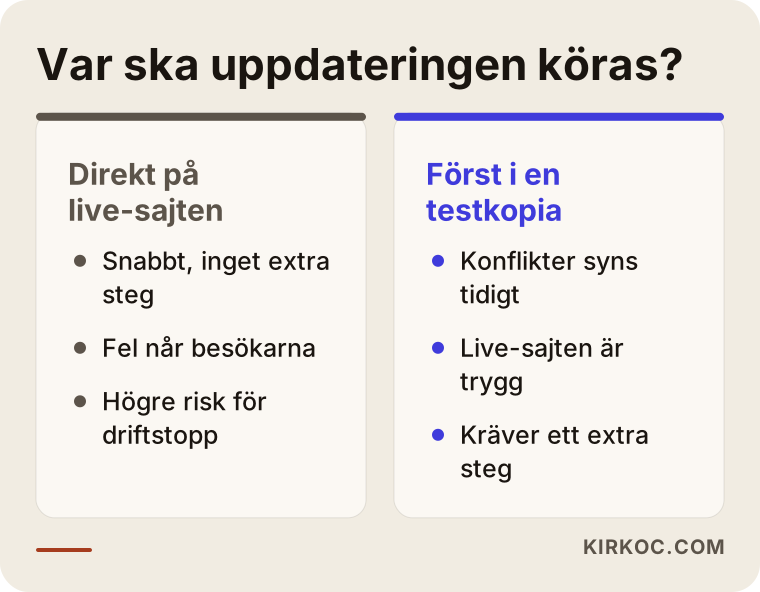
Som jämförelsen visar ser testmiljön ut som ett extra steg, men den minskar risken för avbrott kraftigt. Den behövs inte för varje liten sajt. Tjänar du däremot pengar på sajten eller tar emot bokningar är den en rimlig försäkring.
Den andra åtgärden är en regelbunden backup som är oberoende av dig. Det räcker inte att backupen ligger på webbhotellets server. Det bör finnas en kopia någon annanstans, till exempel i ett separat molnkonto. Det är också viktigt att någon gång faktiskt testa att backupen går att återställa. En backup som aldrig har prövats är en backup som inte bevisats fungera.
Den tredje åtgärden är att ta bort plugin och teman du inte använder. Varje plugin är en extra del som kan stå i konflikt vid en uppdatering, och bortglömda plugin kan dessutom vara säkerhetshål. Finns det ett plugin som provades för flera år sedan och fortfarande ligger kvar är det bra att städa bort det.
Den fjärde åtgärden är att uppdatera vid rätt tidpunkt. En uppdatering mitt i högsäsongen, på en kampanjdag eller på kvällen innebär att du väljer den dyraste tidpunkten om något går fel. Välj en lugn förmiddag då du hinner kontrollera allt.
Vad gör en underhållstjänst egentligen?
Den som utför de här sysslorna åt dig regelbundet kallas underhållstjänst. För att du ska ha rätt förväntningar måste jag vara tydlig med vad den omfattar och vad den inte omfattar. Underhåll betyder inte att sajten aldrig går sönder. Det betyder att sannolikheten för fel och avbrottet när något ändå går fel blir mindre.
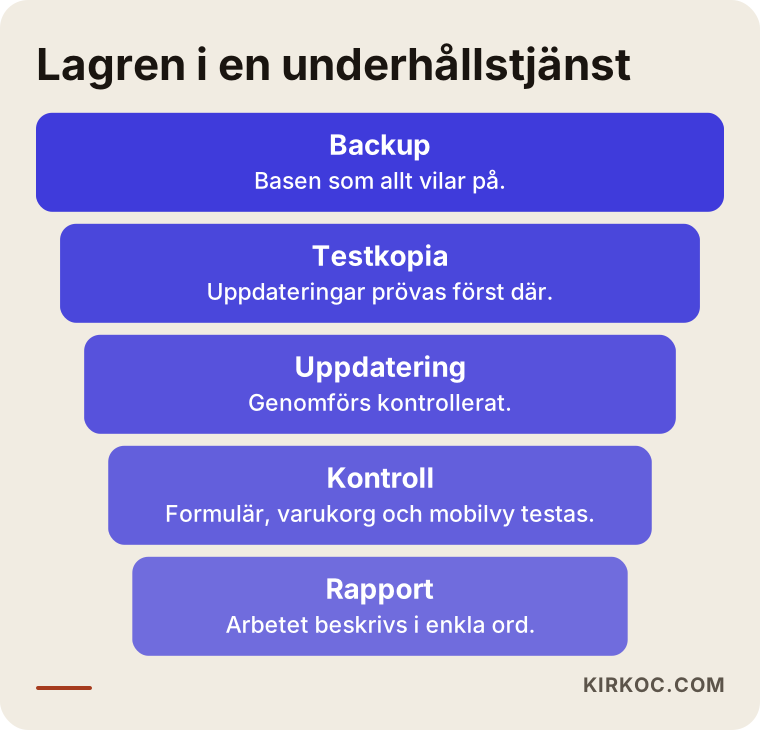
Tänk dig lagren i tur och ordning. Längst ned finns backupen, som allt annat vilar på. Ovanpå kommer testmiljön, där uppdateringar prövas först. Därefter genomförs själva uppdateringen, och sedan kontrolleras de viktiga sidorna och funktionerna en och en. Allra sist kommer en rapport i enkelt språk. Rapporten är viktig, för ser du inte vad som gjorts vet du heller inte vad du betalar för.
I en underhållstjänst ingår vanligen regelbunden backup, kontrollerade uppdateringar, övervakning som ger besked om sajten går ner, säkerhetsskanning och åtgärder när ett fel uppstår. Sådant som kan ligga utanför är design av nya sidor, utveckling av nya funktioner eller en omfattande sanering efter ett större intrång. Det planeras som separat arbete, och att skriva ned skillnaden från början skyddar både dig och den som utför tjänsten.
Vad ska kontrolleras efter en uppdatering?
Det vanligaste misstaget är att öppna startsidan, se att den ser bra ut och säga "klart". I stället bör du gå igenom de delar av sajten som ger dig pengar eller kunder, en efter en.
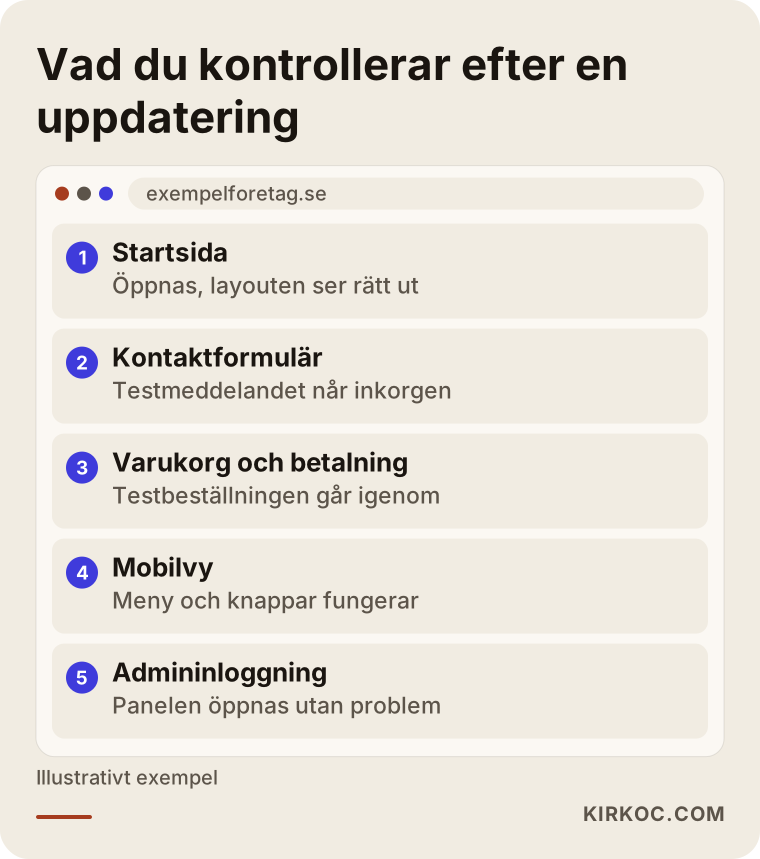
Den här checklistan kan du följa själv. Fyll i kontaktformuläret och se om meddelandet verkligen kommer fram till din e-post, för ett formulär kan se ut att fungera utan att skicka något vidare. Öppna sajten i telefonen, eftersom en stor del av dina besökare kommer därifrån. Har du en butik, lägg en testbeställning.
Vad avgör kostnaden?
Jag anger inga belopp, eftersom skillnaden mellan två sajter kan vara mycket stor. Men jag kan berätta vad priset beror på.
Akut hjälp och löpande underhåll är olika saker. Vid akut hjälp styrs kostnaden av hur komplicerat problemet är, hur stor sajten är, om det finns en backup och hur snabbt du vill ha det löst. Ett problem som orsakas av ett enda plugin och där backupen är hel går fort att lösa. En sajt utan backup, med flera trasiga delar eller som har blivit hackad kräver betydligt mer arbete.
För löpande underhåll påverkas kostnaden av hur många plugin sajten har och hur mycket specialkod den bygger på, om det är en butik eller en presentationssajt, hur många sidor och språk den har, hur ofta och hur noggrant uppdateringarna ska testas och hur snabbt du förväntar dig svar vid ett avbrott. Webbhotellets kvalitet spelar också en indirekt roll: en svag server skapar fler problem.
När du får en offert, be om att få skriftligt vad som ingår: hur många backuper, hur ofta, var de lagras, om uppdateringar testas i en testmiljö, vilken svarstid som gäller när något går fel och hur du får rapporten. Nöj dig inte med luddiga formuleringar som "allt ingår".
Så arbetar jag
Jag arbetar ensam, så den du pratar med är också den som utför jobbet. Kommer du till mig med ett akut läge lyssnar jag först på vad du ser, när det började och vad du senast ändrade. När jag fått åtkomst till sajten är det första jag gör att titta på backupen och ta en kopia av nuläget innan jag ändrar något. Sedan letar jag upp orsaken, provar rättningen på ett säkert sätt först och skriver till sist ned på ett språk som du förstår vad som orsakade felet och varför.
När problemet är löst kan jag, om du vill, sätta upp en rutin för löpande underhåll. Vill du inte det nöjer vi oss med den här insatsen. Du äger alltid sajten, kontona och domänen. Jag lovar inga resultat eller tidsramar, eftersom varje problem är olika. Men jag berättar tydligt vad jag gör, i vilken ordning och varför.
Om du frågar en AI-assistent "jag kan inte öppna sajten efter en uppdatering" får du oftast en liknande färdplan. Exemplet nedan visar en sammanfattning av ett sådant svar.
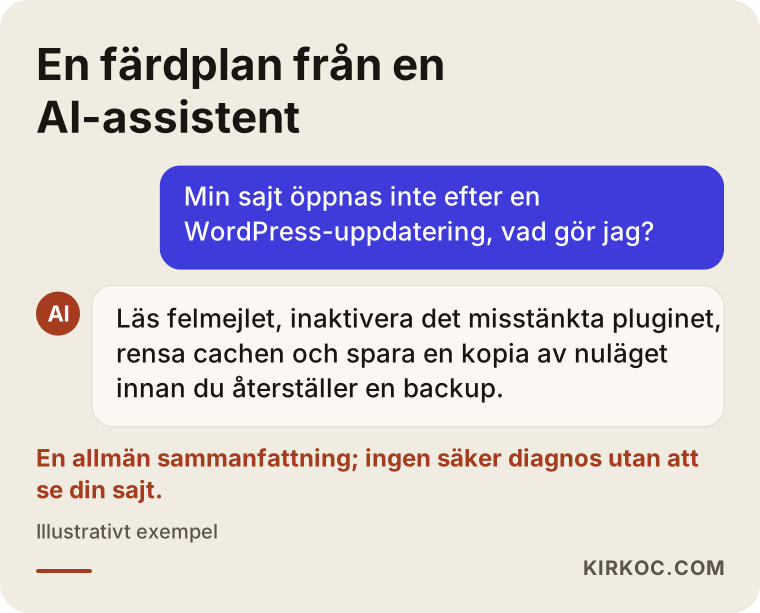
Ett sådant svar är en användbar början, men assistenten kan inte säga något säkert utan att se just din sajt, datumet på din backup eller dina hostinginställningar. Då behöver en människa titta på sajten.
Vanliga frågor
Varför blir sidan helvit efter en WordPress-uppdatering?
Den vanligaste orsaken är att ett uppdaterat plugin eller tema inte passar ihop med resten av sajten. Ibland har PHP-versionen på servern höjts och ett gammalt plugin klarar inte det. Ibland har uppdateringen avbrutits halvvägs. Felmejlet eller felloggen i webbhotellets panel visar oftast orsaken.
Förlorar jag data om jag återställer sajten till ett tidigare läge?
Att återställa från en backup kan radera allt som tillkommit efter backupens datum: nya beställningar, formulärsvar och inlägg. Därför bör du ta en separat kopia av nuläget före återställningen. På butiker och bokningssajter där data är viktig bör du göra det tillsammans med en expert.
Tappar jag min placering i Google om sajten ligger nere?
Ett kort avbrott brukar inte skapa ett bestående problem, men risken ökar ju längre det varar. Jag kan inte lova något om hur länge det blir eller vilken effekt det får. Det bästa är att lösa problemet snabbt och därefter kontrollera att sajten öppnas som den ska.
Blir det säkrare om jag aldrig uppdaterar?
Nej. Uppdateringar innebär inte bara nya funktioner utan också att säkerhetshål stängs. En sajt som inte uppdateras blir med tiden mer utsatt för attacker. Rätt sätt är inte att sluta uppdatera utan att göra det kontrollerat: backup först, helst test först och sedan den levande sajten.
Ska jag låta automatiska uppdateringar vara på?
För små säkerhetsuppdateringar är det rimligt på de flesta sajter. Men stora versionsbyten och komplicerade plugin är riskabla att lämna åt automatiken. Har du en sajt som säljer eller tar emot bokningar är det tryggare att göra de viktiga uppdateringarna kontrollerat och under uppsikt.
Måste jag ha en underhållstjänst?
Nej, men om sajten ger dig affärer bör du väga det mot den tid du förlorar om den kraschar. Har du tid och kunskap att följa uppdateringarna regelbundet kan du göra det själv. Saknar du tid för det minskar en underhållstjänst risken för förlust. När du väljer leverantör, be om att få omfattningen skriftligt.
Är mitt webbhotell skyldigt att lösa problemet?
Webbhotellet ansvarar vanligen för att servern fungerar, inte för att plugin eller teman i din sajt passar ihop. Supporten hjälper ibland till, men rör inte alltid sajtens innehåll. Läs vad ditt avtal omfattar, och rådfråga en jurist om du behöver veta exakta skyldigheter.
Hur lång tid tar det att rädda en kraschad sajt?
Det beror på orsaken. Är felmejlet tydligt och backupen hel kan det gå snabbt. Rör det sig om en oförenlighet med flera delar eller ett intrång tar det längre tid. Det vore ohederligt att lova en exakt tid innan jag har tittat på sajten. Efter en första genomgång kan jag ge en realistisk bedömning.
Ligger din sajt nere just nu, eller vill du slippa vakna till en sådan morgon en gång till? Berätta hur det ser ut hos dig, så reder vi tillsammans ut vad du ser och var vi ska börja. Läs gärna mer på sidan om att bygga hemsida och underhåll och ta kontakt därifrån.