Du öppnar inkorgen på morgonen och där ligger ett mejl från "Google Search Console". I ämnesraden står något som "problem", "fel" eller "inte indexerad". Det första du tänker är förmodligen: har det hänt något med min hemsida? Kanske var det den som byggde sajten som skapade kontot åt dig. Kanske skapade du det själv och glömde bort det. Nu sitter du med ett varningsmejl från Search Console som du inte riktigt förstår, och du vet inte vem du ska fråga. I den här artikeln går jag igenom varför de flesta av de här mejlen inte är något att oroa sig över, men också vilka få som verkligen behöver hanteras samma dag. Jag heter Ümit Kırkoç, är webbdesigner och SEO-konsult, arbetar ensam från Istanbul, och läser den här typen av meddelanden åt företagare varje dag. En stor del av min SEO-tjänst handlar just om att översätta vad de säger till vanlig svenska.
Först en kort förklaring. Search Console är en gratis panel som Google ger den som äger en webbplats. Den visar hur Google ser din sajt, vilka sidor Google har läst in och lagt i sin lista, och var den har stött på problem. När panelen upptäcker något skickar den ett mejl. Mejlet fungerar alltså som ett larm. Alla larm betyder inte brand, men några kan faktiskt vara det.
Varför kommer de här mejlen och vem skickar dem?
Mejlen går till den som skapade Search Console-kontot, det vill säga den som "verifierade" sajten. Verifiering är det tekniska sättet att tala om för Google att "den här sajten är min". Om du lät en byrå eller en frilansare bygga sajten kan kontot vara skapat med deras mejladress. Då når mejlen aldrig dig, och om något är fel är det ingen som ser det. Det omvända händer också: du skapade kontot själv, bytte sedan mejladress eller slutade läsa den inkorgen, och meddelandena hamnar i en låda som ingen öppnar. Båda situationerna är vanliga.
Mejlen kommer av två huvudsakliga skäl. Det första är att Google har hittat något när den läste din sajt: en sida som inte går att öppna, en sida som inte lagts i listan, ett problem med hur sajten fungerar i mobilen. Det andra är att något har ändrats i inställningarna eller i kontot: en ny person har lagts till, eller ägarverifieringen har förnyats. Den första sorten berättar något om sajtens skick, den andra är oftast ren administration. Båda kommer från samma avsändare och med samma sparsamma utseende, så de ser likadana ut. Den verkliga uppgiften är att kunna se skillnaden direkt.
Låt mig också säga det här tidigt: mejlen skrivs inte för hand av någon på Google som tänker på just dig. Systemet är automatiskt, och ju fler sidor sajten har, desto fler meddelanden blir det. På en webbshop med hundratals produktsidor är det mycket vanligt att få ett mejl om att "vissa sidor inte indexerats", och ofta har en del av de sidorna lämnats utanför med avsikt.
Börja inte med panik, börja med att sortera mejlet
Första raden i varje varningsmejl berättar vilken sorts meddelande det är. Det viktiga är att läsa den raden och lägga mejlet i en av tre lådor: "att titta på idag", "att titta på den här veckan" eller "bara information". Bilden nedan sammanfattar de vanligaste meddelandetyperna efter samma princip.
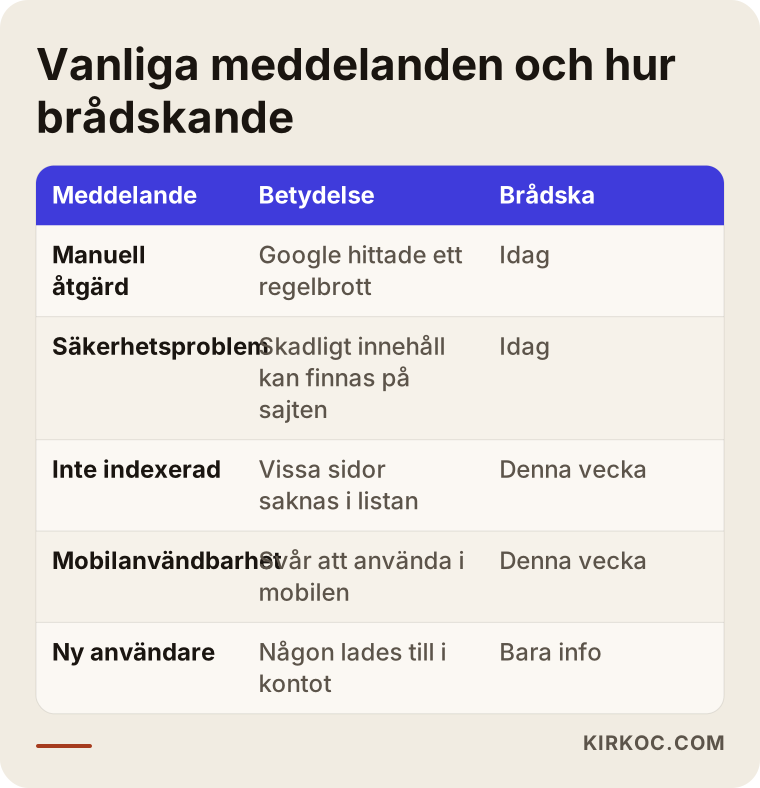
Det du ska lägga märke till i tabellen är att de akuta meddelandena är få. I praktiken kommer "manuell åtgärd" och "säkerhetsproblem" sällan, men när de kommer ska du inte vänta. Meddelanden som "sidan är inte indexerad" eller "strukturerad data" kommer betydligt oftare, och de flesta av dem är saker du kan titta på lugnt under veckan.
Meddelanden att titta på idag
Det här är meddelanden som innebär en direkt risk för din sajt. Det första är allt som nämner "manuell åtgärd" (på engelska "manual action"). Det betyder att en människa på Google har granskat din sajt, hittat något som bryter mot reglerna och tagit bort en del av sajten, eller hela, från sökresultaten. Det är inte en automatisk varning utan ett mänskligt beslut, och du måste skicka in en begäran om ny granskning. Det andra är "säkerhetsproblem" eller "hackat innehåll". Någon kan ha lagt in något på din sajt utan att du vet om det, och dina besökare kan få en röd varning i webbläsaren. Det tredje är serverfel som innebär att sajten inte alls går att nå, särskilt om det pågår i flera dagar.
Meddelanden som kan vänta till i veckan
Problem med indexering, varningar om mobilanvändbarhet, meddelanden om sidhastighet (så kallade "Core Web Vitals") och fel i omdirigeringar hör hit. Core Web Vitals är, enkelt uttryckt, Googles mått på hur snabbt din sida öppnas i mobilen och om den står still eller hoppar omkring medan den laddas. Sådana meddelanden kan tala om att sajten blivit långsam eller att en sida har gått sönder, men de betyder inte att sajten gick ner i natt. Om du låter dem ligga i månader påverkar de ändå din synlighet, så skillnaden mellan "tittar på det senare" och "tittar aldrig" är värd att hålla fast vid.
Meddelanden som bara är information
Att en ny användare lagts till, att ägarverifieringen förnyats, den månatliga sammanfattningen av prestanda och "en ny rapport finns tillgänglig" är ren information. Det enda du behöver göra är att fråga vem det är om en person du inte känner igen har lagts till. Den som läggs till i Search Console kan se din sajts data.
Akut eller inte: avgör med två frågor
Om du har läst mejlet och fortfarande inte är säker kan du ställa dig två enkla frågor. Den första: "Ser mina kunder det här just nu? Går sajten att öppna, fungerar telefonnumret, dyker det upp en röd varning?" Den andra: "Handlar meddelandet om sidor som ger mig intäkter, eller om ett gammalt blogginlägg eller en etikettsida?" Beslutsträdet nedan samlar de två frågorna i ett enda schema.
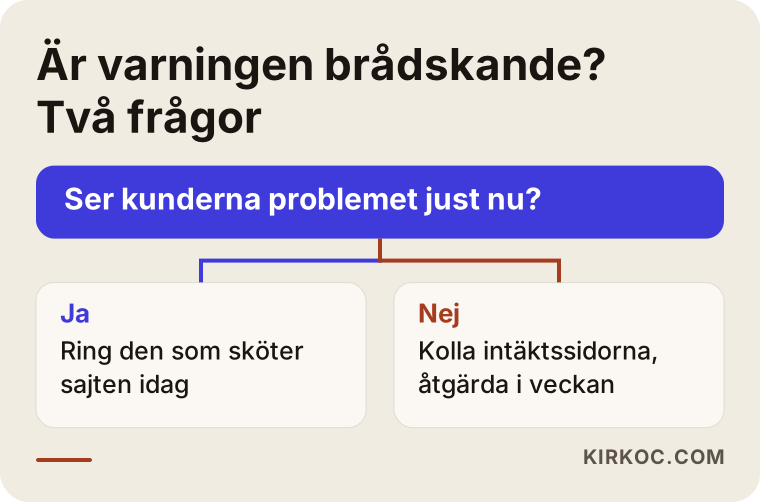
Beslutsträdet är inte perfekt, men det pekar åt rätt håll. Om din sajt öppnas, dina tjänste- och produktsidor fungerar som vanligt och meddelandet gäller bara några gamla sidor finns det ingen anledning till panik. Om du däremot öppnar sajten och ser en konstig annons, en omdirigering till något annat eller en röd varningssida ska du sluta läsa mejlet och genast kontakta den som sköter din sajt.
De vanligaste meddelandena och vad de egentligen betyder
Nu går jag igenom några av de vanligaste meddelandena ett i taget. För varje meddelande skriver jag vad det säger, vad det kan kräva av dig och vad du ofta inte behöver göra.
"Sidan är inte indexerad" eller "Problem med indexering"
Att indexera betyder att Google tar in en sida i sin egen lista. Finns sidan inte i listan dyker den inte upp i sökningar. Meddelandet brukar lyda "så många sidor har inte indexerats", och under det räknas orsakerna upp. De flesta orsaker är ofarliga: en sida kan vara en kopia av en annan, den kan avsiktligt vara markerad med "ta inte med den här sidan i listan", eller så har Google helt enkelt inte hunnit läsa den än. Att varukorgen, inloggningssidan, filtersidor och tacksidor inte indexeras är oftast precis så det ska vara.
Problemet uppstår när sidan som inte indexerats är en sida som tjänar pengar. Saknas din tjänstesida eller din mest sålda produkt i listan är meddelandet verkligen viktigt. Titta på sidadresserna i mejlet. Känner du igen sidor som ger intäkter ska du flytta mejlet till lådan "titta på den här veckan".
"Problem med mobilanvändbarhet"
Meddelandet säger att en av dina sidor är svår att använda i mobilen: texten kan vara för liten, knapparna för tätt ihop eller innehållet sticka ut utanför skärmen. Om de flesta av dina kunder går in på sajten från mobilen är det ett kundupplevelseproblem och inte bara ett Google-problem. Öppna sidan i din egen mobil. Kan du se problemet med egna ögon är det något verkligt som behöver åtgärdas.
"Core Web Vitals" eller varning om sidupplevelse
Meddelandet säger att dina sidor är långsamma eller ostadiga. Orsaken är oftast stora bilder som inte optimerats, tunga tillägg eller ett billigt webbhotell. Det är inte akut, men om det hela tiden blir sämre och du dessutom köper trafik med annonser kostar det dig pengar, eftersom besökare lämnar en sida som tar lång tid att öppna.
Fel i "strukturerad data" eller "rika resultat"
Strukturerad data är en osynlig etikett bakom din sida som talar om för Google "det här är en produkt, det här är ett pris, det här är ett omdöme". Är etiketterna fel visar Google inte extra information som stjärnbetyg eller pris i sökresultatet. Det betyder inte att din sajt försvinner, bara att ditt sökresultat ser lite kargare ut. Därför kan det här meddelandet ofta vänta.
"Omdirigeringsfel" och "404"
När en sida tas bort eller får en ny adress ser den som besöker den gamla adressen en "sidan hittades inte". Det är helt naturligt och händer på alla sajter. Men om den borttagna sidan har en ny adress bör du sätta upp en omdirigering från den gamla till den nya. Om det som försvann var en viktig tjänstesida är det en förlust, och då ska du inte släta över meddelandet.
"Manuell åtgärd"
Det här är det allvarligaste på listan. En person på Google har granskat sajten och funnit ett regelbrott: köpta länkar, skräpinnehåll, dold text eller liknande. Meddelandet talar om vilket regelbrott det gäller och på vilka sidor. Du måste rätta till det och skicka in en "begäran om ny granskning". Du kan driva den processen själv, men ett felsteg leder till ett nytt avslag. Saknar du teknisk kunskap är det rimligt att ta hjälp av en expert just här.
Två exempelscenarier
De två scenarierna nedan är helt hypotetiska och beskriver inget verkligt företag. Syftet är att visa hur samma sorts mejl kan få helt olika följder hos två olika företag.
Scenario 1: Ett snickeri och meddelandet "inte indexerad"
Anta att ägaren till ett litet snickeri en morgon får meddelandet "40 sidor har inte indexerats". Sajten har ungefär 150 sidor, och första reaktionen är att bli rädd. Hen tittar på sidlistan i mejlet och ser att de flesta är "varukorg", "inloggning" och "produktfilter". De sidorna behöver inte synas i sökresultaten. Men i listan finns också två produktkategorier: "matsalsmöbler" och "arbetsbord". Där finns det verkliga problemet, eftersom det är de sidor som ger snickeriet flest kunder.
Rätt steg här är att glömma de 38 oviktiga sidorna och koncentrera sig på de två viktiga. Man tittar efter varför de inte lagts till: den ena sidan har av misstag markerats med "ta inte med i listan", den andra omdirigeras till en annan sida. När båda är rättade och Google får veta det kan sidorna komma med i listan efter allt från några dagar till några veckor. Tiden går inte att garantera, eftersom Google arbetar i sin egen takt.
Scenario 2: En tandklinik och meddelandet "säkerhetsproblem"
Anta att ägaren till en tandklinik en kväll får ett meddelande med rubriken "skadligt innehåll har upptäckts på din sajt". Att lägga det i lådan "tittar senare" vore ett stort misstag, eftersom sajten kan visa en varning i besökarnas webbläsare. En del av de patienter som går in på sajten för att boka tid kanske ser en röd skärm och lämnar sidan.
Här går det till så här: först ringer man den som sköter sajten eller webbhotellet och ber dem återställa en äldre säkerhetskopia och rensa bort den skadliga koden. Sedan byts lösenorden, tillägg som inte uppdaterats uppdateras, och i Search Console meddelar man att problemet är åtgärdat. I det här fallet räknas varje timme, och därför hamnar ett sådant meddelande i lådan "titta på idag".
Det gemensamma för de två scenarierna är detta: låt dig inte skrämmas av rubriken, titta på sidadresserna och ämnet i innehållet. Samma ord, "problem", kan betyda en kontroll på tre minuter för en person och en nödsituation samma dag för en annan.
Vad du gör, steg för steg, när en varning kommer
Jag rekommenderar att du följer samma ordning för varje meddelande. Den skyddar dig både från panik och från att lägga pengar i onödan.

Det första steget är alltid detsamma: stäng mejlet och öppna Search Console-panelen. Mejlet ger bara en sammanfattning. Detaljerna, listan över berörda sidor och datumen finns i panelen. I steg två tittar du på de berörda sidorna och förstår om problemet sitter på sidor som ger intäkter eller på oviktiga sidor. I steg tre försöker du se problemet själv: öppna sidan i mobilen, testa formuläret, klicka på länken. I steg fyra bestämmer du dig: kan jag fixa det själv, eller ska jag lämna över det till en expert?
De första fem minuterna
Gå in i panelen och leta upp rubriken som mejlet nämner under "Problem" eller "Sidor". Titta på hur många sidor som berörs, när problemet började och om läget blir värre. Öppna sedan sajten i din egen mobil och testa startsidan, en tjänstesida och kontaktformuläret. De här två kontrollerna säger oftast om meddelandet hör hemma i "idag" eller "den här veckan".
Vad du inte ska göra första dagen
Radera inte sidor direkt, bestäm dig inte för att göra om hela sajten och betala inte det första erbjudandet som lovar att "rätta SEO-fel". Inte varje ord i meddelandet är ett problem som måste lösas. En felaktig radering eller en felaktig omdirigering kan göra dagens lilla problem till morgondagens stora.
Tidslinjen efter att meddelandet kommit
Det går en tid mellan att ett problem upptäcks i Search Console och att det syns som löst. Om du vet det slipper du oron för att "jag har rättat till det men det syns fortfarande".
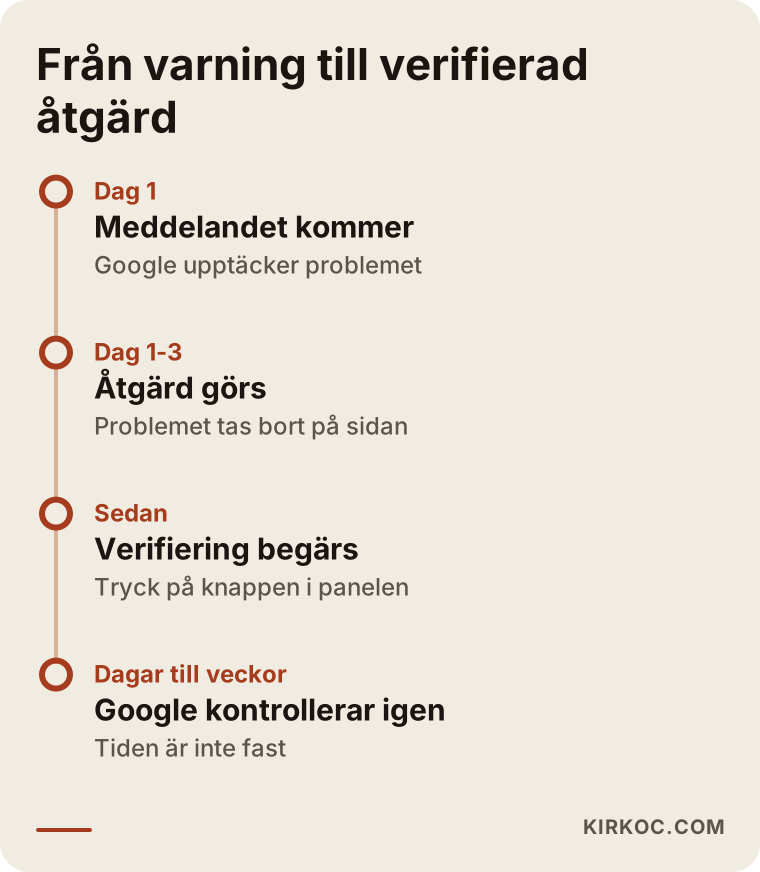
Den viktigaste lärdomen i tidslinjen är att Google inte ser din åtgärd samma dag som du gör den. När du trycker på knappen "Verifiera åtgärd" i Search Console börjar Google kontrollera sidorna på nytt, och den kontrollen kan ta dagar, ibland veckor. Att panelen fortfarande visar samma problem dagen efter att du rättat det betyder alltså inte att din åtgärd misslyckades. Ha tålamod, men om en månad har gått och ingenting har förändrats är det dags att titta en gång till.
Vad du ser i panelen: en enkel karta
Många företagare klickar på länken i mejlet och möts av en panel de inte förstår. Panelen består egentligen av fem eller sex delar, och mindre än hälften av dem är till nytta för dig.
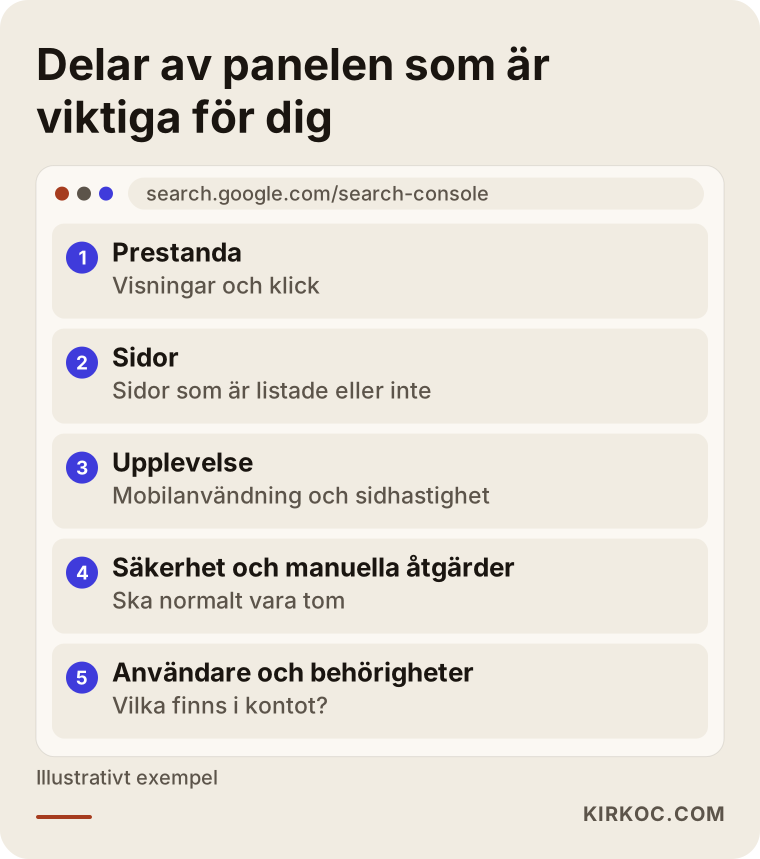
Som företagare är det tre ställen som är mest användbara. Delen "Prestanda" visar i vilka sökningar din sajt visas och hur många klick den får. Delen "Sidor" (eller "Indexering") berättar vilka av dina sidor som finns i listan och vilka som står utanför. Delen "Upplevelse" samlar frågor som mobilanvändbarhet och sidhastighet. Resten behöver du inte bry dig om om du inte arbetar med någon teknisk person.
I panelen finns också delen "Säkerhet och manuella åtgärder". Den ska normalt vara tom, och det är den enda plats du absolut ska kolla: om det står något där hör det hemma i lådan "titta på idag". Är den tom kan du andas ut.
Vanliga misstag
De misstag jag sett i samband med de här mejlen kan samlas under tre rubriker: att aldrig titta, att överreagera och att vända sig till fel person.
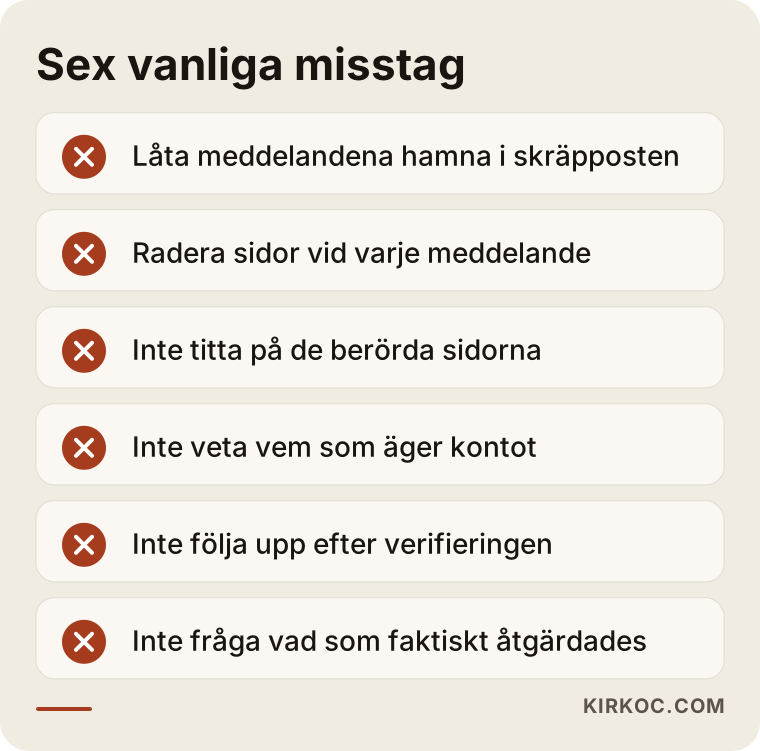
Det första misstaget är att tycka att mejlen är onödiga och flytta dem till skräpposten. Månader senare, den dagen din trafik sjunker, tittar du bakåt och upptäcker att du aldrig fick veta om en varning från ett år tidigare. Det andra misstaget är motsatsen: att tro att varje mejl är akut och radera sidor eller vilja bygga om hela sajten. Det tredje misstaget är att inte koppla meddelandet till de sidor som ger intäkter. Det fjärde är att inte veta vem som äger kontot; en gammal byrå eller en tidigare anställd kan fortfarande vara administratör, och mejlen går till dem. Kontrollera det en gång: titta under "Inställningar" i delen "Användare och behörigheter" och se vilka som är kopplade till kontot.
Det femte misstaget är att inte göra något mer efter att ha tryckt på knappen "Verifiera åtgärd". Misslyckas verifieringen kommer ett nytt mejl och problemet finns kvar. Det sjätte misstaget är att få löftet "jag fixar allt" av en leverantör och aldrig fråga vad som egentligen åtgärdades. En bra expert ska kunna förklara i enkla ordalag vilket meddelande som kom, varför det kom och vad som gjordes.
Vad kan du göra själv, och när behövs en expert?
Det du kan göra själv är egentligen litet men värdefullt. Se till att kontot är kopplat till en mejladress som tillhör dig. Sortera meddelandet efter typ när det kommer. Öppna sajten i mobilen och titta. Avgör om de berörda sidorna är viktiga eller inte. För det här behövs ingen teknisk kunskap.
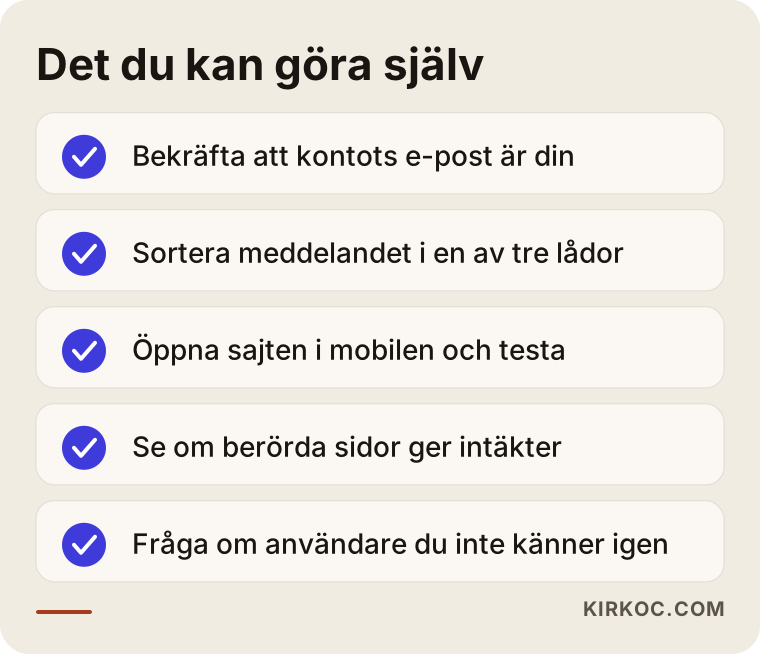
Om du har gått igenom punkterna i checklistan och fortfarande är osäker är det dags att fråga en expert. Det gäller särskilt om det kommit ett meddelande om manuell åtgärd eller säkerhet, om problemet syns på många sidor som ger intäkter, om samma meddelande kommer tillbaka trots att du rättat det, eller om du inte vet vem som sköter sajten. Behövs en teknisk åtgärd kan en felaktig omdirigering eller en felaktig inställning göra sajten sämre än den var.
Skillnaden mellan att göra själv och att anlita en expert
Det finns en tydlig skillnad mellan att lämna allt till en expert och att ordna det själv. Jämförelsen nedan ställer dem sida vid sida.
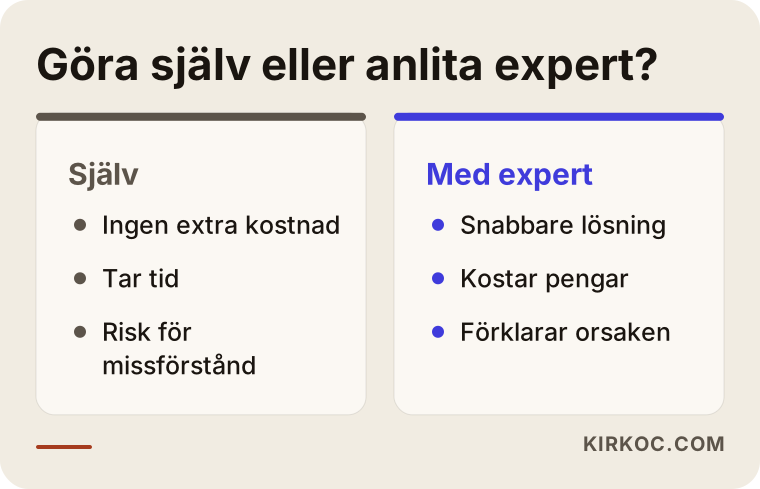
Grundtanken i jämförelsen är att det inte kostar något att göra det själv, men det tar tid och det finns risk för missförstånd. Att anlita en expert sparar tid men kostar. Vilket som passar dig beror på typen av varning och hur viktig sajten är för din verksamhet. Får du de flesta av dina kunder via Google är expertstöd inte en utgift utan en försäkring.
Går det att få färre varningar?
Du kan inte nollställa dem helt, eftersom Google kommer att höra av sig varje gång den hittar något på din sajt. Men du kan minska både antalet och allvarlighetsgraden. En sajt där onödiga sidor (varukorg, filter, gamla kampanjer) avsiktligt hålls utanför listan ger färre meddelanden om "inte indexerad". En sajt som uppdateras regelbundet har lägre risk att få säkerhetsmeddelanden. En sajt med förminskade bilder och enkel uppbyggnad får inte varningar om sidhastighet.
Mitt råd är att avsätta tio minuter en gång i månaden och öppna panelen. Titta på diagrammet under "Prestanda", kontrollera under "Sidor" att antalet indexerade sidor inte plötsligt ändrats och se att delen "Säkerhet och manuella åtgärder" är tom. De tio minuterna är en mycket billigare vana än att vänta på att ett mejl ska komma.
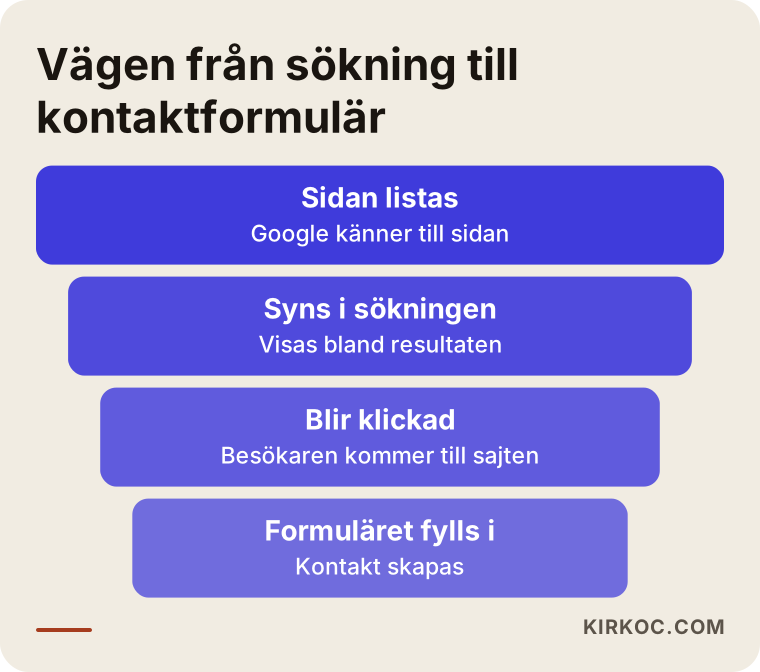
Flödet i bilden visar en besökares väg från sökning till din sajt och sammanfattar vilken punkt på vägen Search Console bevakar. Kommer inte sidan med i listan syns den inte i sökresultatet, syns den inte blir den inte klickad, och blir den inte klickad fylls inte ditt kontaktformulär i. Varningsmejlen finns för att i förväg tala om att något har fastnat i början av den vägen.
Vad som kan förändras i sökresultatet
Effekten av en del meddelanden går att se med blotta ögat. När ett fel i strukturerad data åtgärdas kan ditt sökresultat till exempel bli mer detaljerat, och när en omdirigering sätts upp hamnar den som kommer till den gamla adressen på den nya. Bilden nedan visar skillnaden med ett helt påhittat exempel.
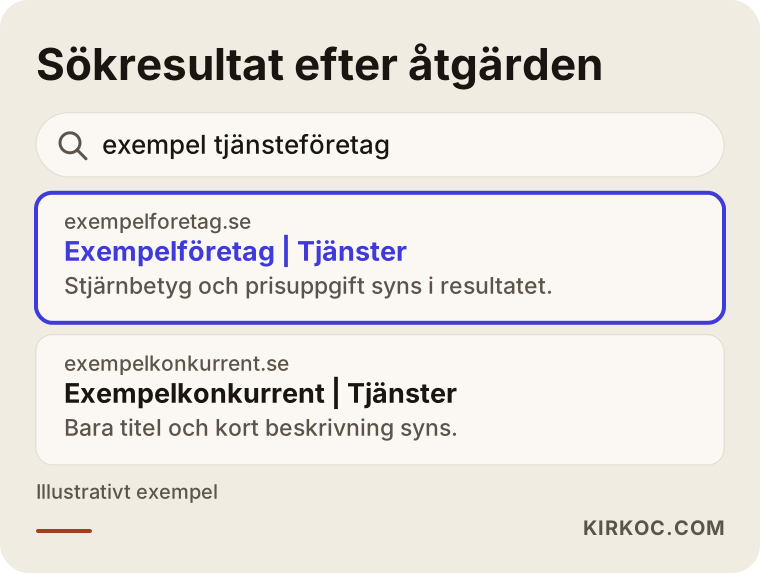
Det som är värt att notera här är att åtgärden ändrar resultatets utseende, inte dess placering. Ingen kan lova något om placering. Men ett mer fullständigt resultat kan öka chansen att någon klickar, och för små företag är det en tyst men verklig vinst.
Vad som avgör kostnaden
Kostnaden för att åtgärda sådana här varningar beror på hur många sidor som berörs, vilken typ av problem det är och hur din sajt är byggd. Att bara tolka ett mejl och säga "du behöver inte göra något" går mycket snabbt. En rättning av några omdirigeringar tar lite längre tid. Att rensa en hackad sajt kan vara ett långt jobb, beroende på var den skadliga koden sitter och om det finns en säkerhetskopia. Vid en manuell åtgärd avgörs processen av vilket regelbrott det gäller och hur många sidor det spritt sig till.
Även den plattform sajten är byggd på påverkar priset. En sajt som satts upp med färdigt tema och många tillägg kan kräva mer genomgång än en sajt med ren kod. Sedan spelar det roll om du vill ha löpande bevakning: en enskild åtgärd och en regelbunden månadskontroll är olika uppdrag. När du får offerter ska du alltid fråga vad som ingår och vilket meddelande åtgärden riktar sig mot. En oklar post som "SEO-åtgärder" är inte ett bra tecken.
Så fungerar det om du arbetar med mig
Eftersom jag arbetar ensam är den som läser ditt meddelande, granskar sajten och gör åtgärden samma person. Så här brukar jag gå tillväga: först tar jag reda på vem Search Console-kontot tillhör och vart mejlen skickas. Sedan läser vi mejlet och den berörda delen av panelen tillsammans, och jag talar om i klartext om det är akut eller inte. Är problemet verkligt skriver jag ner vad som orsakat det, vad åtgärden omfattar och ungefär hur lång tid den kan ta. Om själva tiden kan jag inte lova något, eftersom Googles tidtabell för ny kontroll inte ligger i mina händer.
Efter åtgärden startar jag verifieringen i panelen och följer resultatet. När jobbet är klart lämnar jag dig anteckningar om vilka som har åtkomst till kontot, vart mejlen ska gå och de tre ställen du bör titta på en gång i månaden. Målet är inte att göra dig beroende av mig, utan att du ska veta vad du gör när nästa mejl kommer.
Vanliga frågor
Betyder varje mejl från Search Console att det finns ett problem?
Nej. Många är rena informationsmeddelanden, till exempel att en ny användare lagts till, den månatliga sammanfattningen eller att en ny rapport finns. Även bland dem som rapporterar ett verkligt problem är många små saker som inte påverkar hur din sajt fungerar. Det viktiga är inte ordet i rubriken, utan vilka sidor som berörs och vilken sorts ärende det är.
Jag fick "sidan är inte indexerad". Har min sajt tagits bort från Google?
Nej, meddelandet betyder inte att din sajt försvunnit. Det säger bara att vissa sidor inte tagits med i Googles lista. De flesta av dem är sidor som ändå inte behöver finnas där, som varukorg, inloggning eller kopior. Saknas en sida som ger dig intäkter i listan, då behöver du ta hand om den.
Jag har rättat till varningen men Search Console visar fortfarande samma problem. Varför?
För att Google inte ser din åtgärd direkt. När du väljer "Verifiera åtgärd" kontrollerar Google sidorna på nytt, och det kan ta dagar, ibland längre. Vänta en tid. Har det gått mycket lång tid utan förändring bör du kontrollera att åtgärden verkligen har genomförts.
De här mejlen når inte mig. Är det bra?
Inte alltid. Kommer inga mejl är det antingen så att det inte finns några problem, eller så är kontot kopplat till någon annans mejladress. Kontrollera vem som skapade kontot och om din adress finns med som behörig under "Användare och behörigheter".
Jag fick ett meddelande om manuell åtgärd. Vad gör jag?
Läs först vilken regel och vilka sidor meddelandet pekar på. Att skicka en begäran om ny granskning utan att ha rättat till problemet hjälper inte och kan till och med dra ut på processen. Förstår du inte vad som anses vara ett regelbrott är det rimligt att fråga någon med erfarenhet av området.
Kan jag strunta i varningen om mobilanvändbarhet?
Om du tror att dina kunder till stor del besöker sajten från mobilen är det klokare att inte strunta i den. Varningen pekar på ett problem både för Google och för din besökare. Ett bra första steg är att öppna sidan i din egen mobil och se om den verkligen går att använda.
Vad gör jag om jag inte har något Search Console-konto?
Att skapa ett konto är gratis, och att verifiera ägandet av sajten kräver några steg. Finns det inget konto ser du inte heller de problem Google ser på din sajt. När kontot är skapat rekommenderar jag att du bestämmer vilken adress mejlen ska gå till och att du lägger till en extra behörig person som reserv.
Måste jag ha en månadstjänst för att hantera de här varningarna?
Nej. De flesta varningar kommer några gånger om året och går att följa med en kort kontroll en gång i månaden. Om sajten är avgörande för dina intäkter eller du ofta har problem kan löpande bevakning vara meningsfull. Beslutet beror på hur stor sajten är och hur beroende du är av Google.
Vill du veta om ett Search Console-mejl i din inkorg är akut eller bara information, eller är du osäker på vem som äger ditt konto? Skriv till mig via min SEO-tjänstesida, så läser vi mejlet tillsammans, och om något verkligen behöver göras förklarar jag i klartext vad och i vilken ordning.